Arquivo de Como fazer - Portal Apper https://portalapper.com.br/centraldeajuda/categoria/como-fazer/ Plataforma de Criação de App Wed, 12 Jun 2024 00:44:13 +0000 pt-BR hourly 1 https://wordpress.org/?v=6.9.1 https://portalapper.com.br/wp-content/uploads/2020/04/cropped-Portal-Apper_NOVO-Logo_Sem-txt_PA-04_512x512.png Arquivo de Como fazer - Portal Apper https://portalapper.com.br/centraldeajuda/categoria/como-fazer/ 32 32 133352939 Como criar a API do Stripe https://portalapper.com.br/centraldeajuda/como-criar-a-api-do-stripe/ https://portalapper.com.br/centraldeajuda/como-criar-a-api-do-stripe/#respond Fri, 16 Oct 2020 20:38:27 +0000 https://portalapper.com.br/://https://portalapper.com.br/://portalapper.com.br.br.br/.br/?post_type=epkb_post_type_1&p=21556 O post Como criar a API do Stripe apareceu primeiro em Portal Apper.

]]>
Icone Stripe

Stripe

Para ter suas chaves API do Stripe, basta criar sua conta em http://stripe.com/br e assim que sua conta comercial for validada pelo Stripe, você poderá obter suas chaves API:

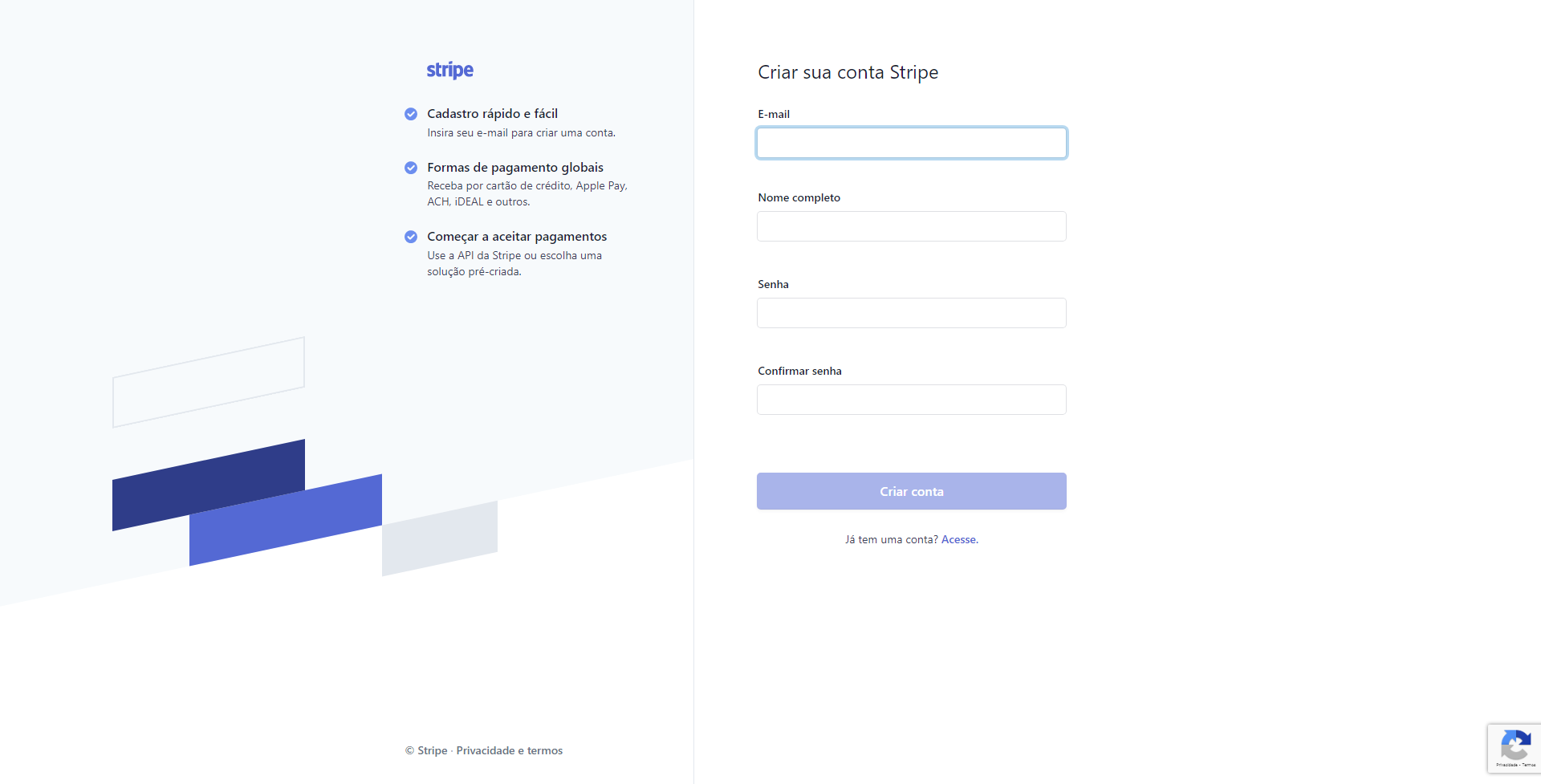
Vamos começar criando uma conta Stripe. Acesse o site acima, logo aparecerá esta tela:

Complete os dados e crie a conta.

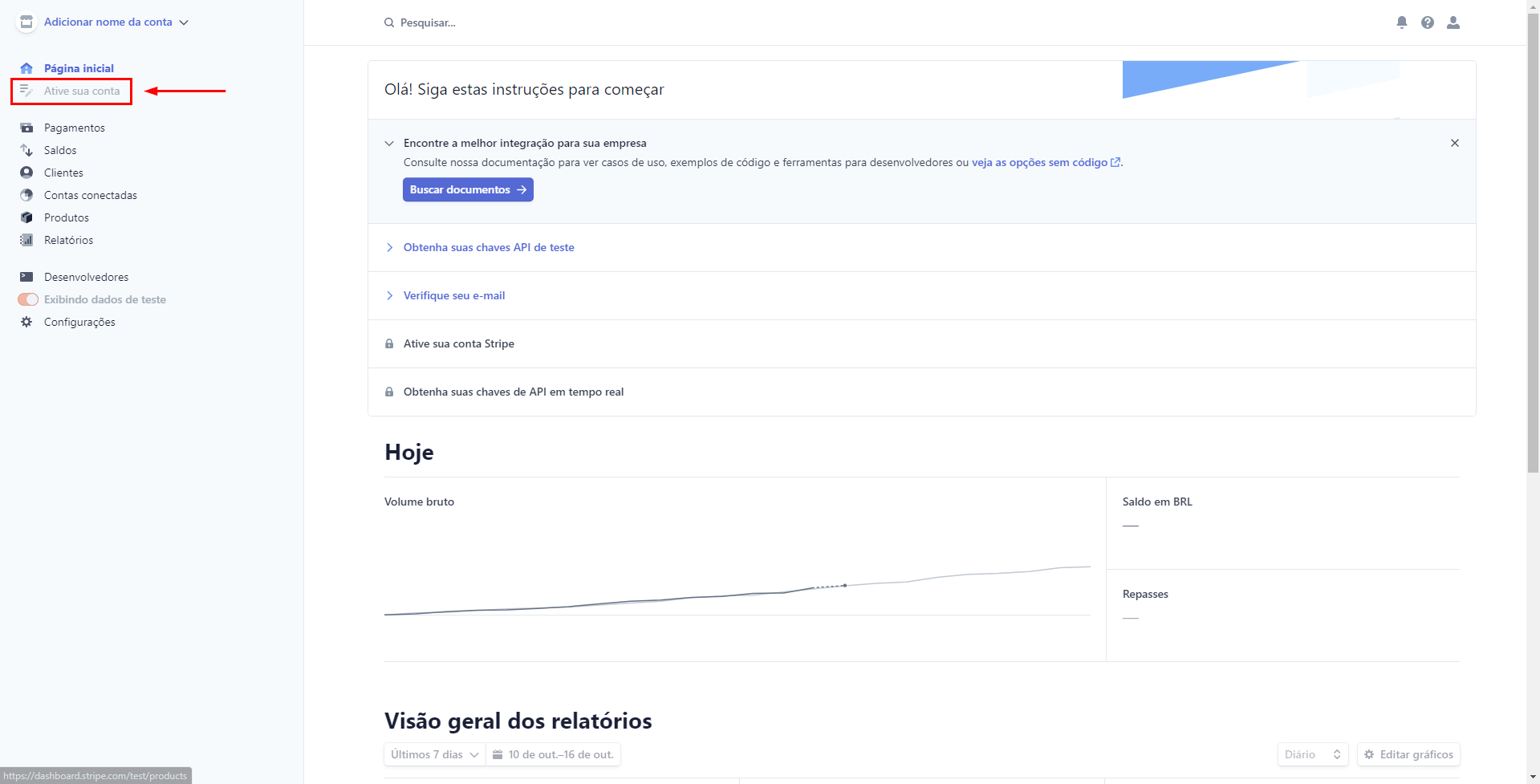
Em seguida você estará dentro do site e terá que ativar sua conta.

Vamos ter alguns passos para ativar sua conta, confira:

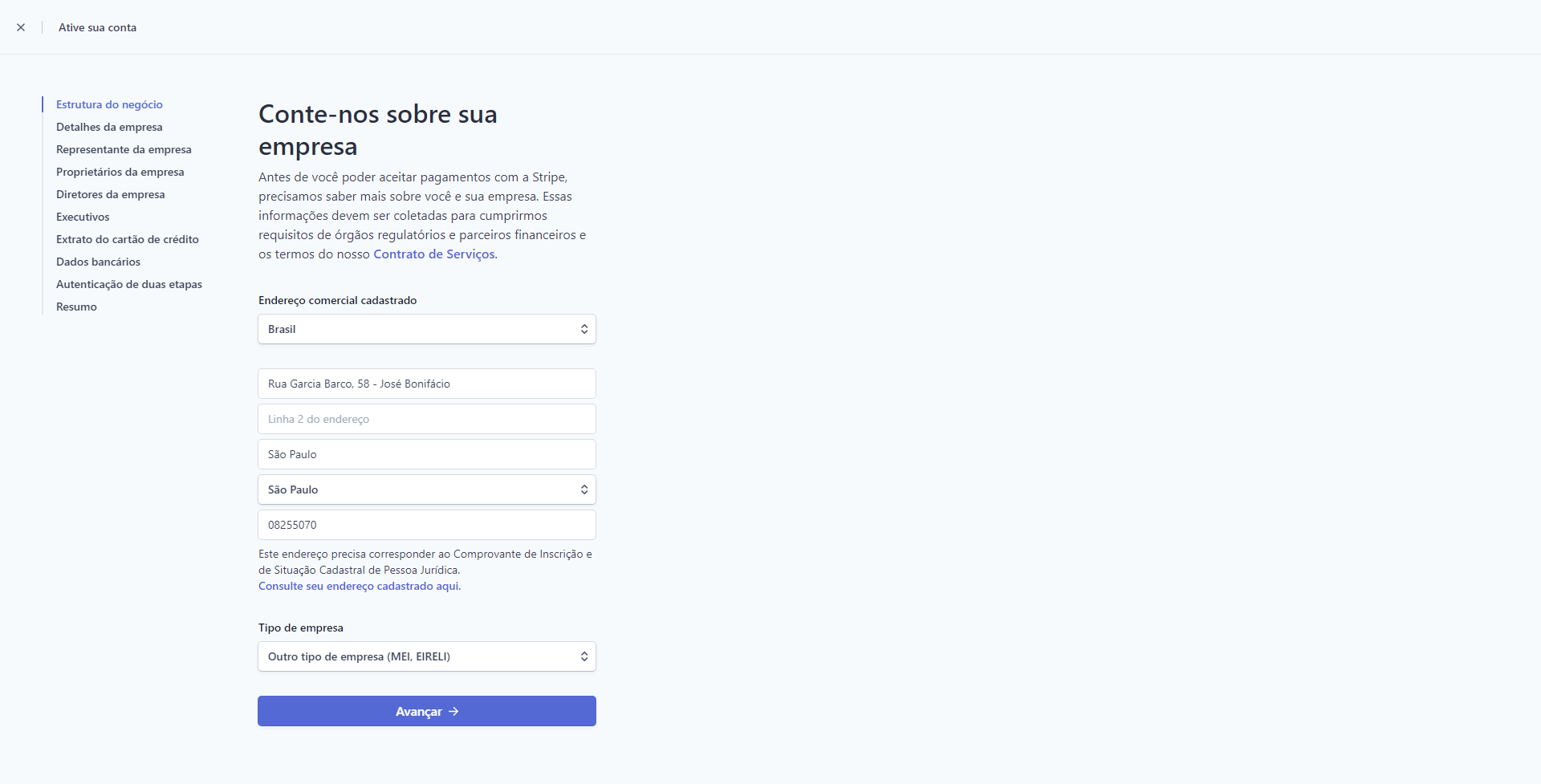
Estrutura do negócio

Aqui você irá dizer como é sua empresa para aceitar pagamentos Stripe:

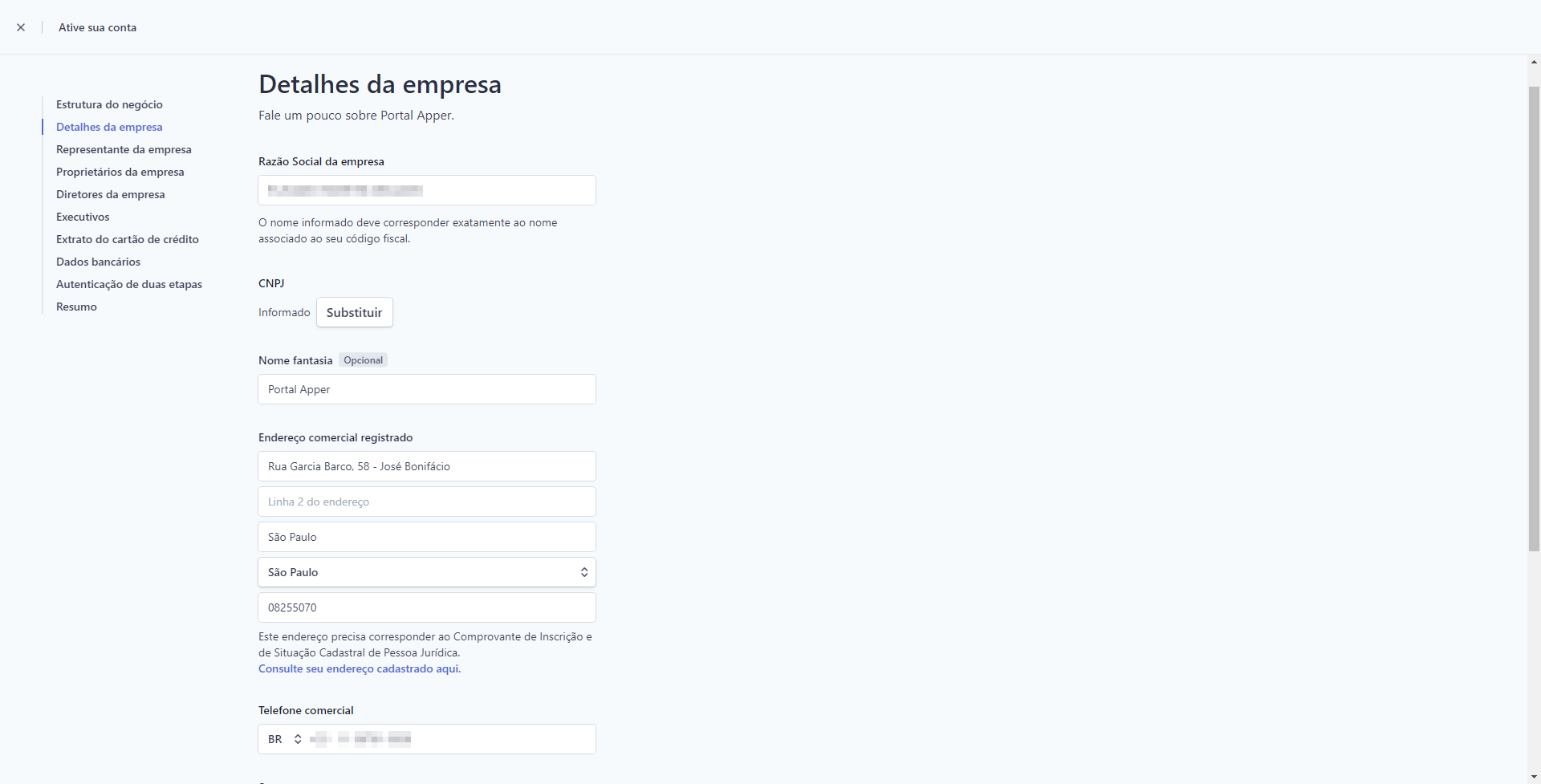
Detalhes da empresa

Aqui você irá detalhar sua empresa:

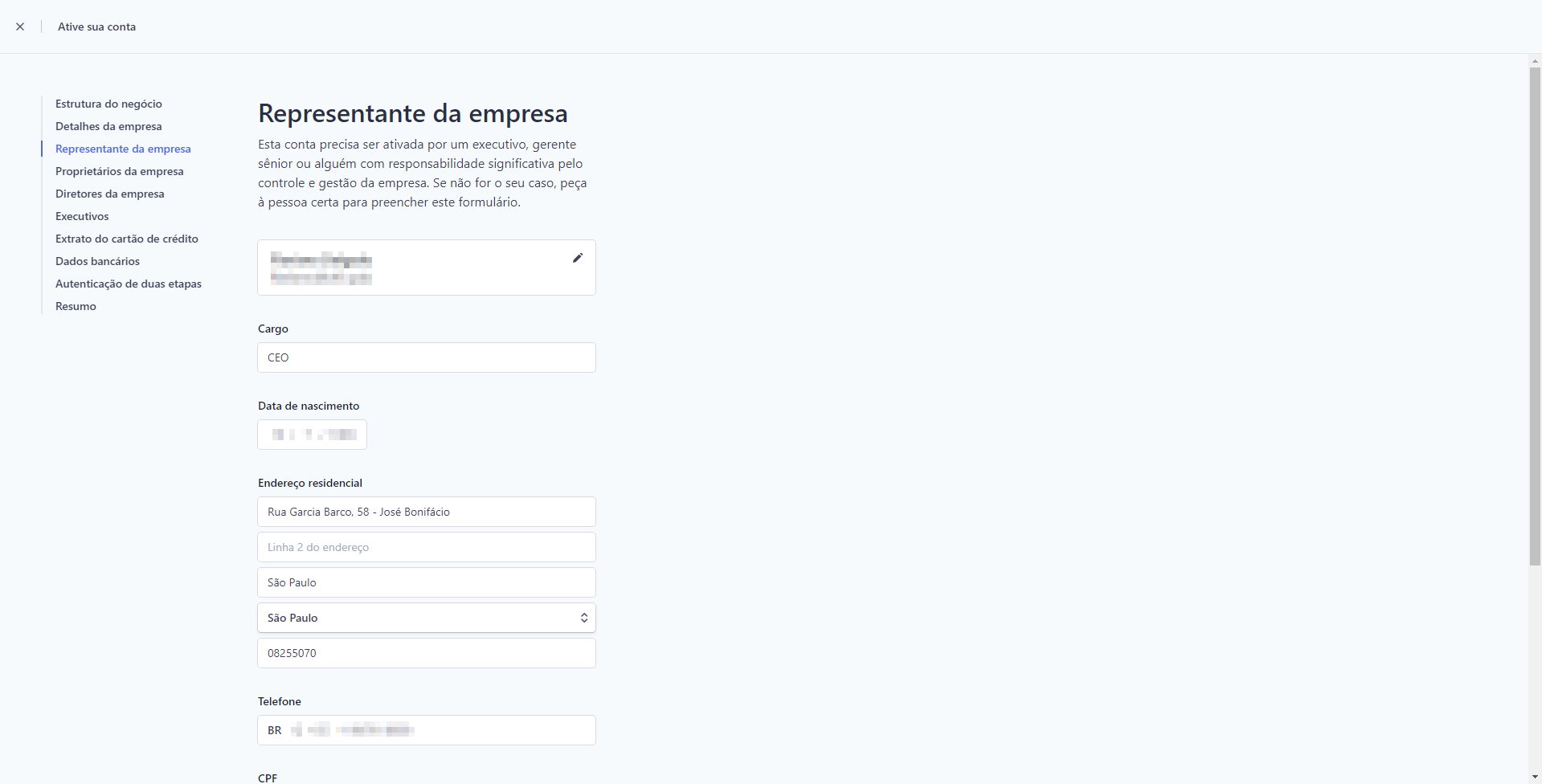
Representante da empresa

Coloque os dados da(s) pessoa(s) responsável(s) pela empresa:

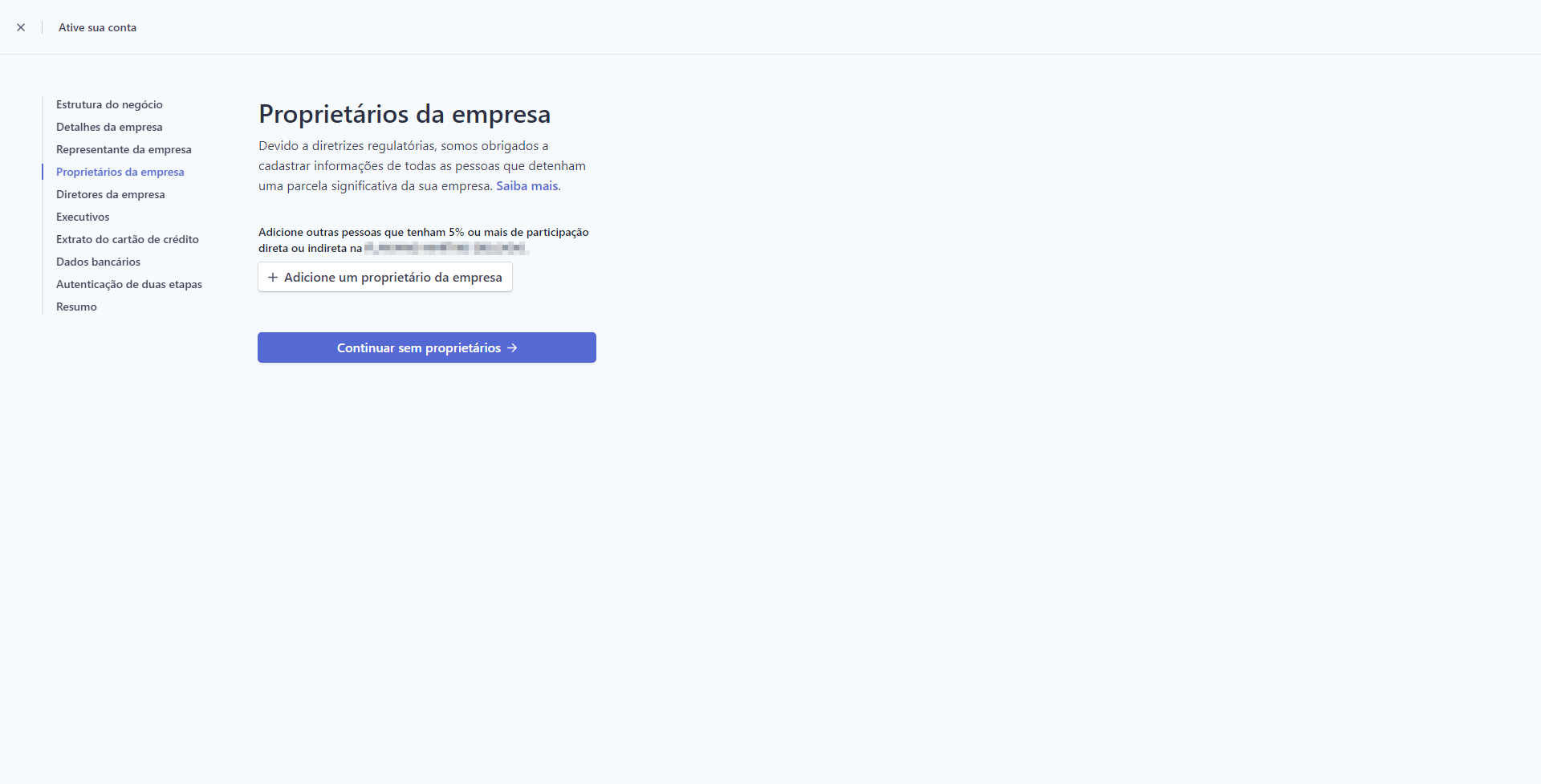
Proprietários da empresa

Escolha o(s) Proprietário(s) da empresa (Pessoas com 5% ou mais de participação direta ou indireta em sua empresa):

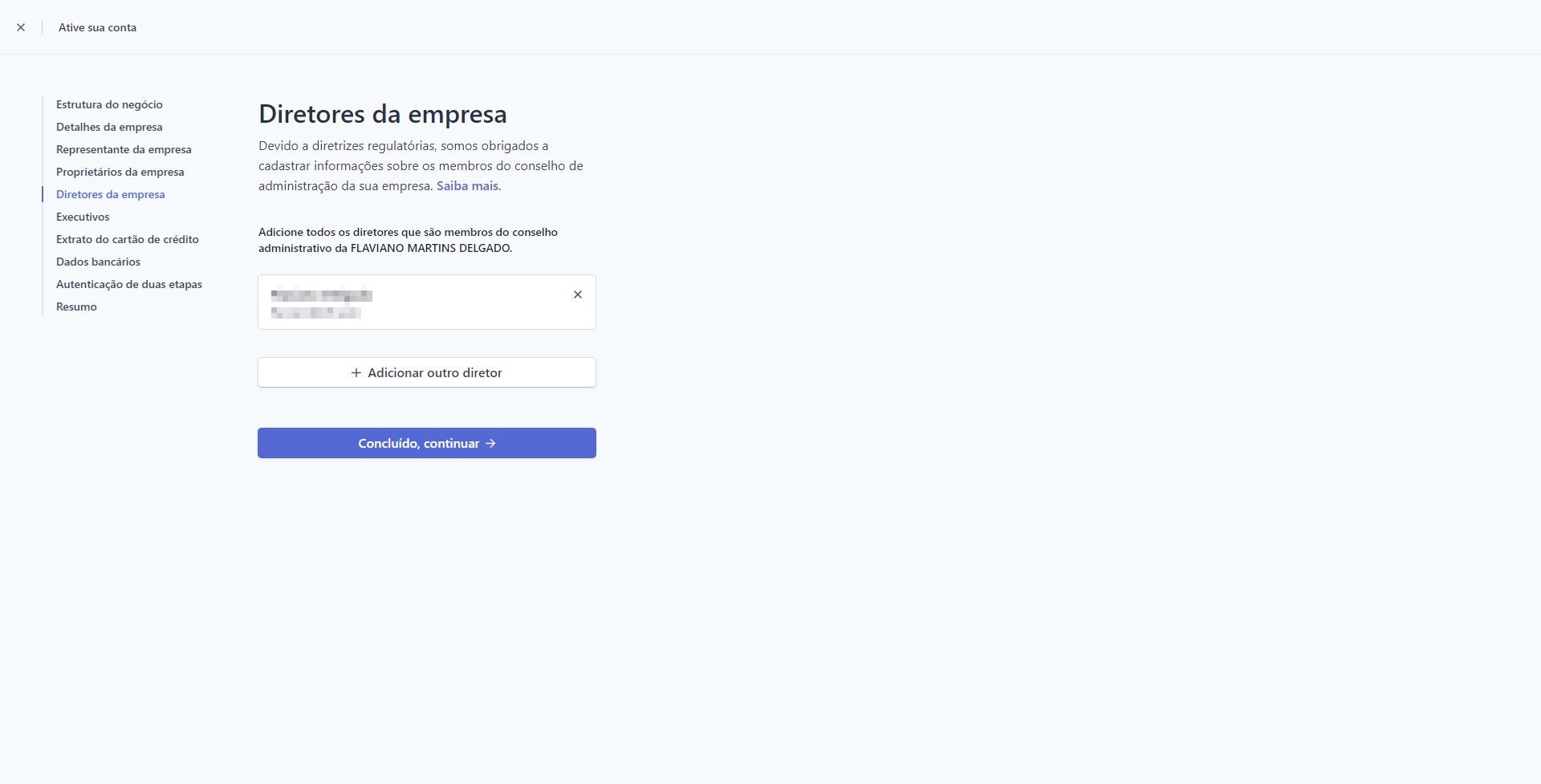
Diretores da empresa

Escolha o(s) Membros(s) do conselho administrativo da sua empresa:

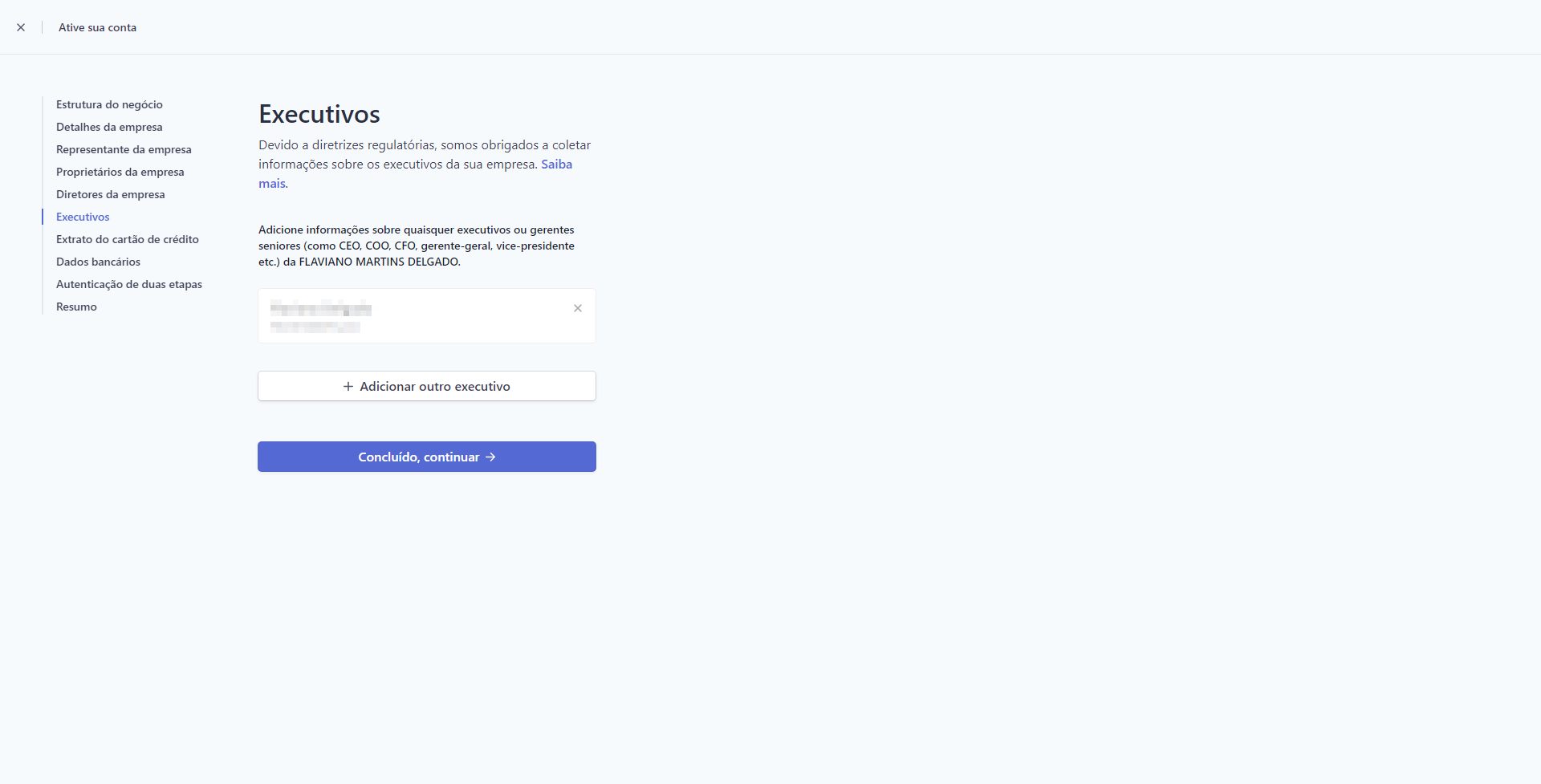
Executivos

Escolha o(s) Executivo(s) da sua empresa (CEO, COO, CFO, Gerente-geral, Vice-presidente etc..):

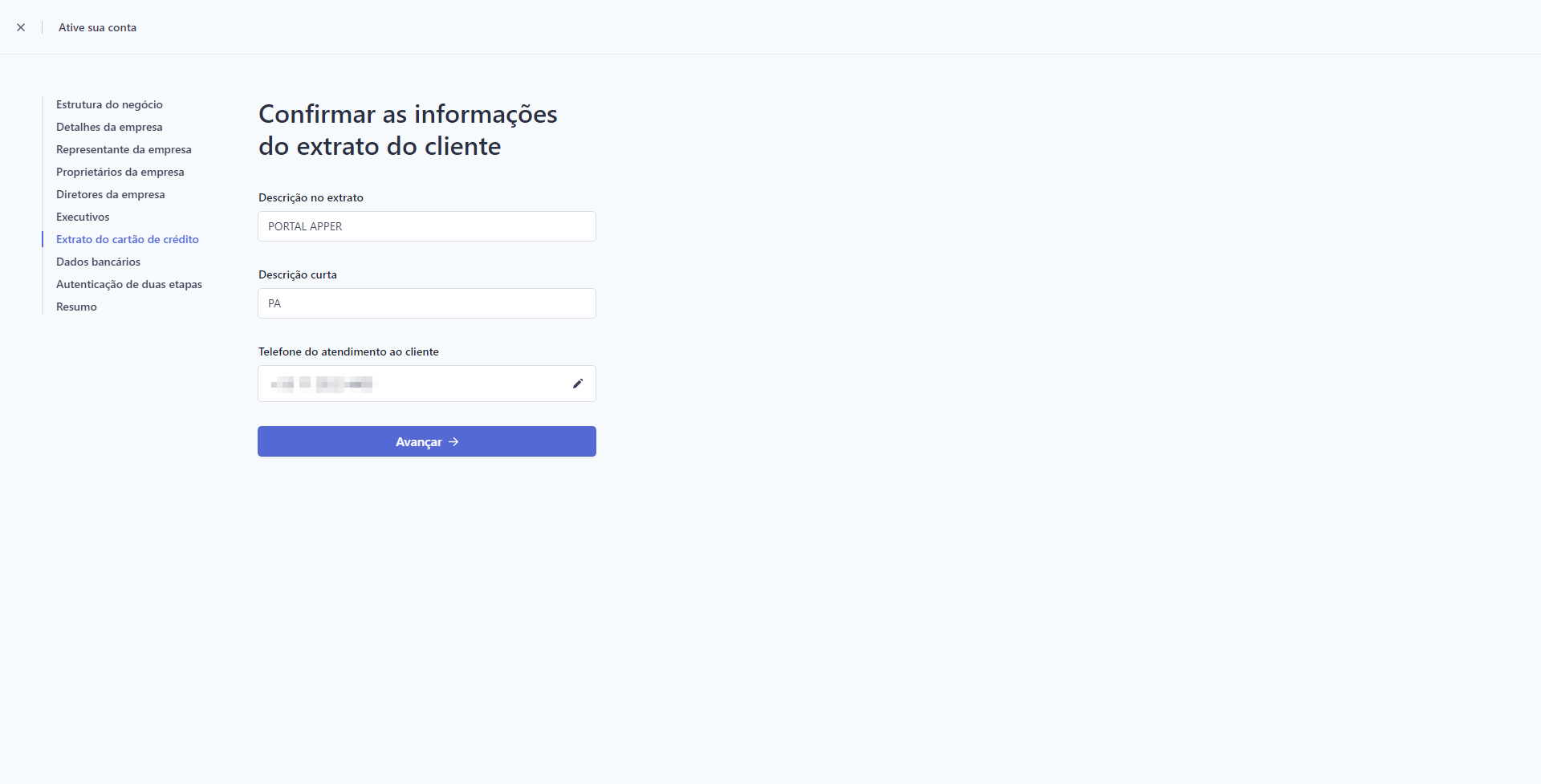
Extrato do cartão de crédito

Confirme as informações do extrato de sua empresa:

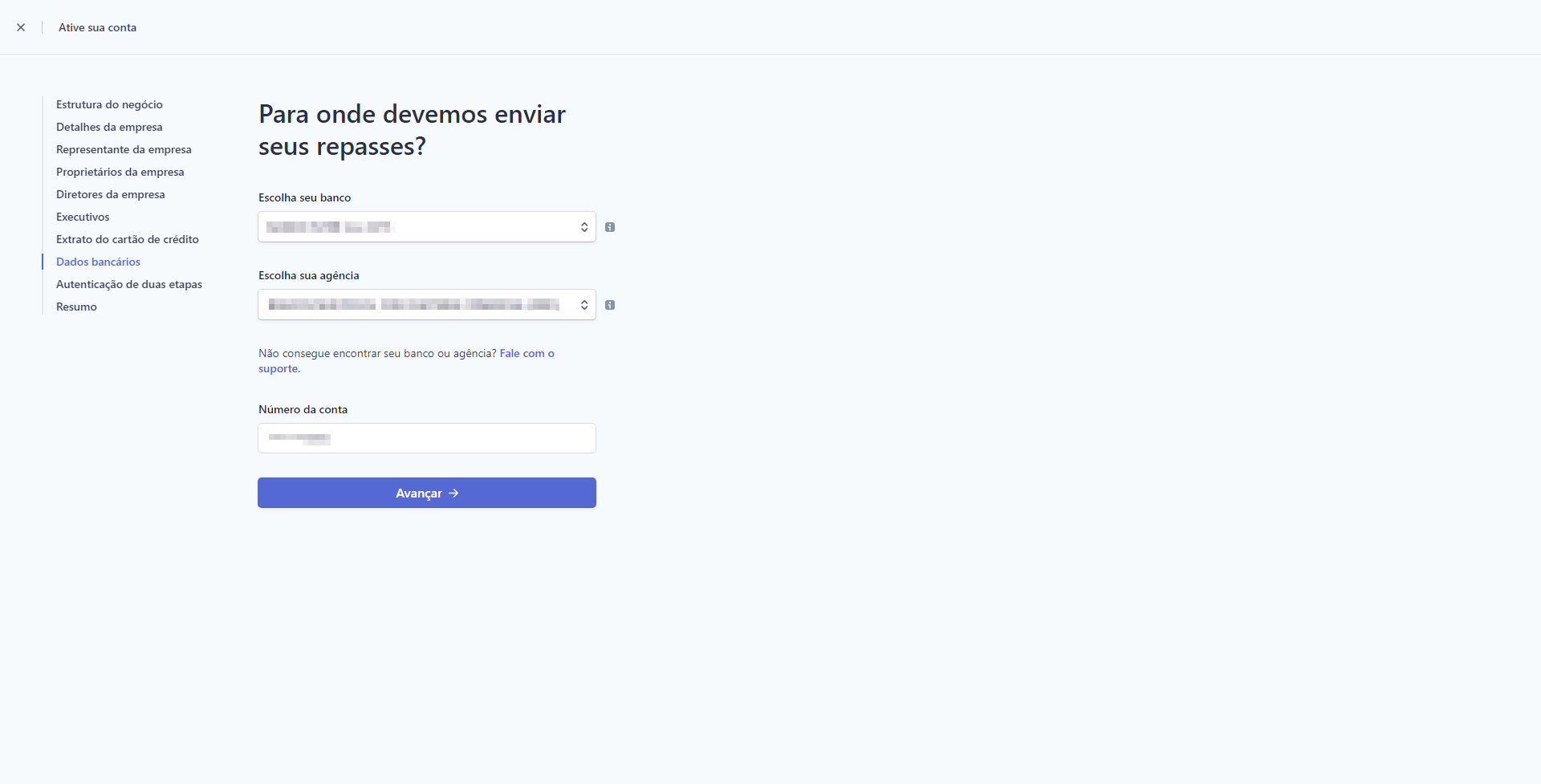
Dados bancários

Insira os dados bancários, para onde a Stripe irá enviar os repasses:

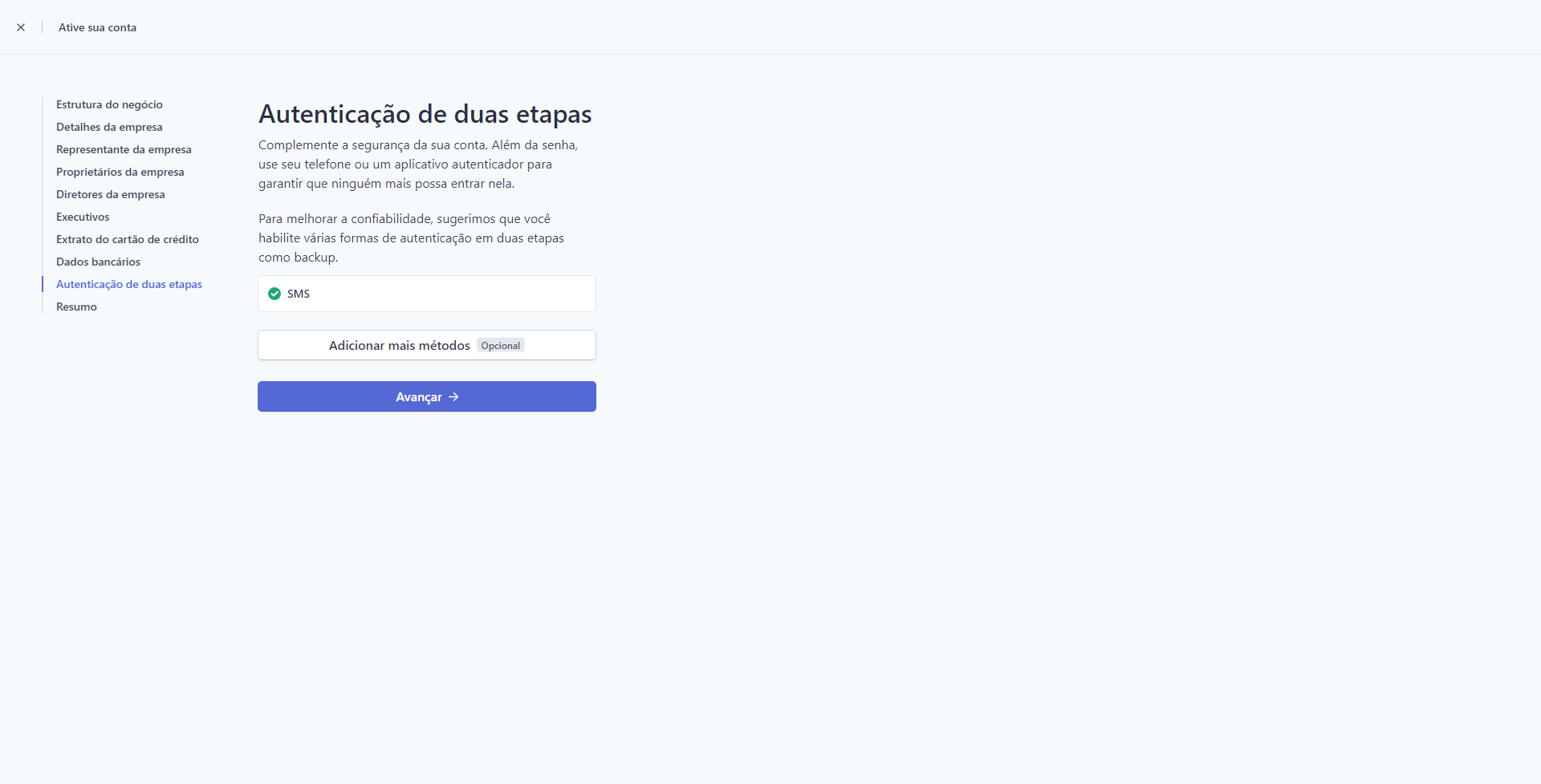
Autenticação de duas etapas

Aqui você irá autenticar sua conta, trazendo mais segurança, para garantir que ninguém mais possa entrar nela:

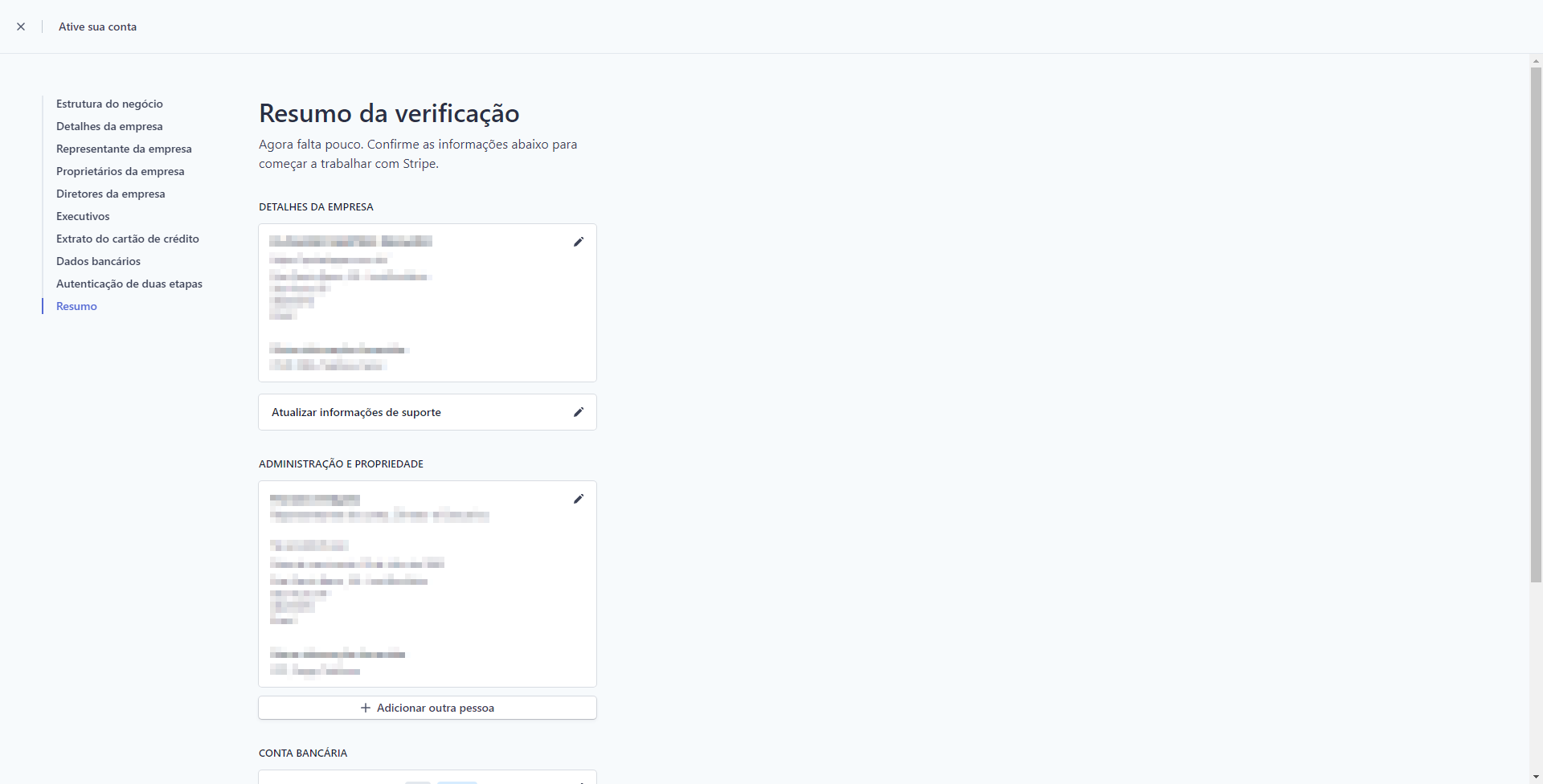
Resumo

Aqui você irá confirmar as informações dadas e finalizara a ativação:

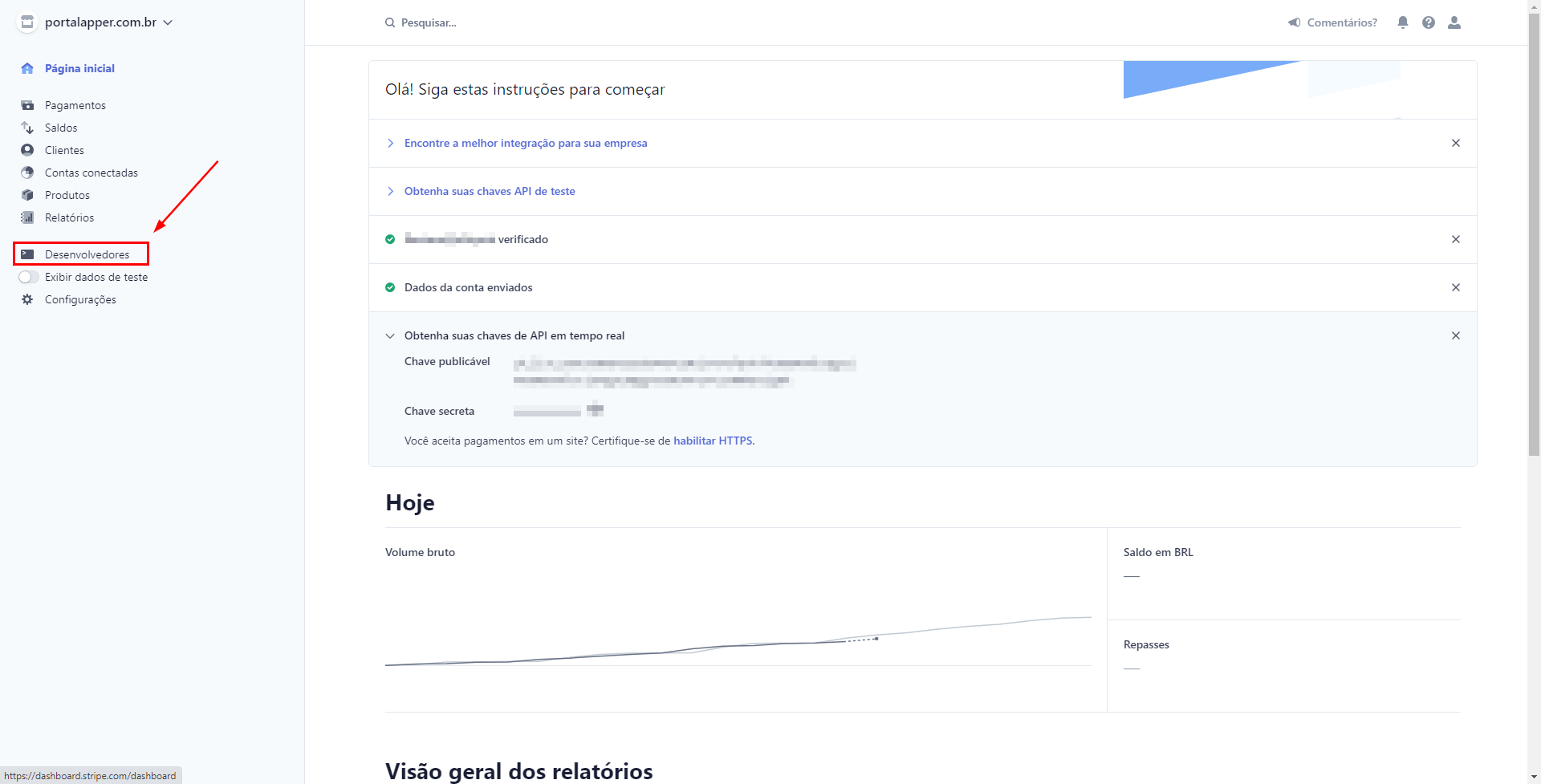
Para você conseguir sua API vá para o site da Stripe. No menu á esquerda está escrito “Desenvolvedores”.

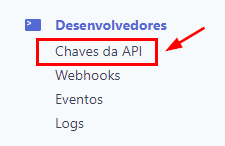
Em seguida clique em “Chaves de API

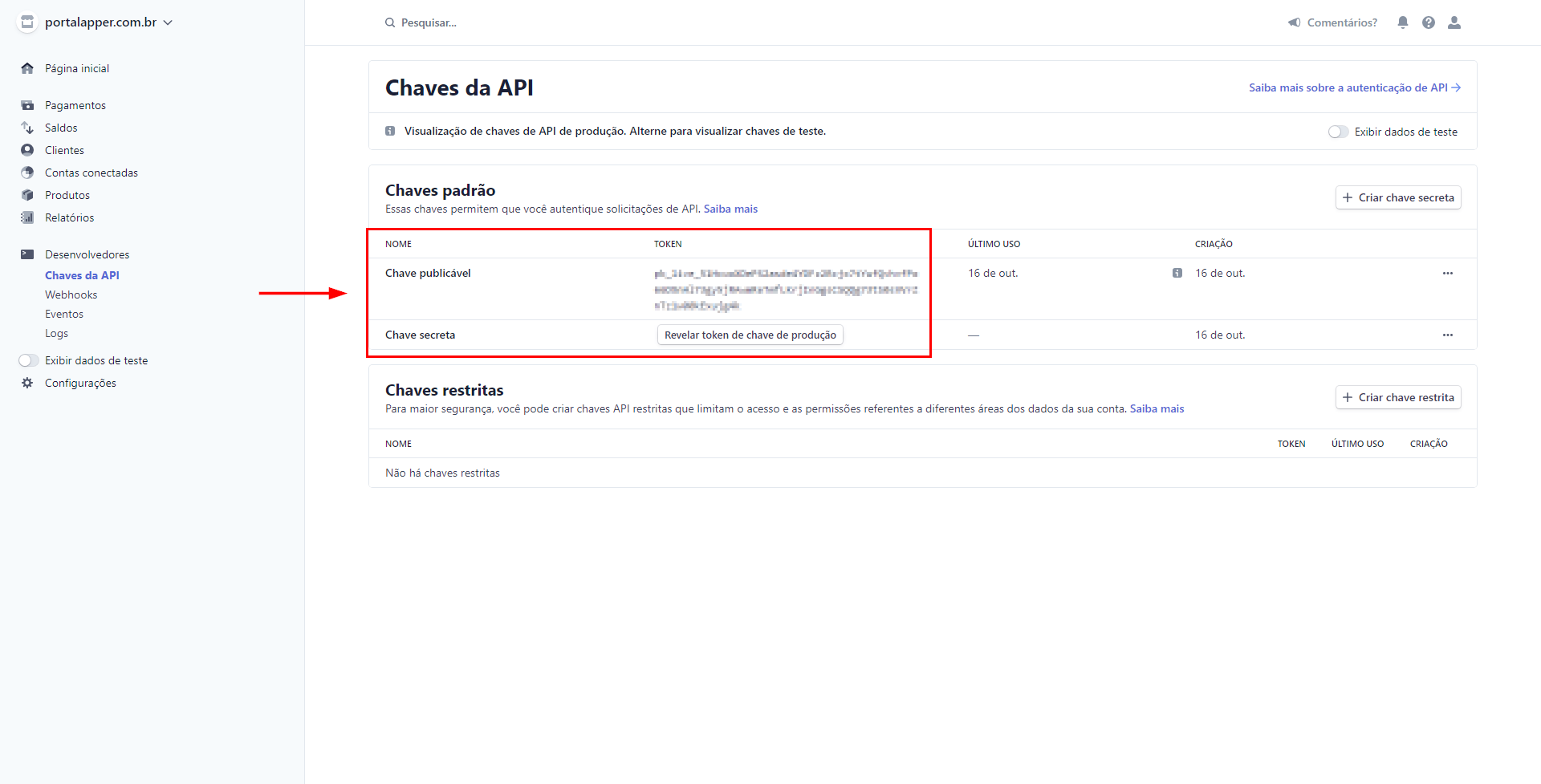
Ai esta as suas Chave de API Stripe

Nota: Se você tem o recurso UberTáxi você precisará da API Stripe.

Clique aqui para saber onde colocar a API no recurso UberTáxi.

O post Como criar a API do Stripe apareceu primeiro em Portal Apper.

]]>
https://portalapper.com.br/centraldeajuda/como-criar-a-api-do-stripe/feed/ 0 21556
Criando a API do Google Maps https://portalapper.com.br/centraldeajuda/criando-a-api-do-google-maps-2/ https://portalapper.com.br/centraldeajuda/criando-a-api-do-google-maps-2/#comments Wed, 05 Aug 2020 19:32:26 +0000 https://portalapper.com.br/://https://portalapper.com.br/://portalapper.com.br.br.br/.br/?post_type=epkb_post_type_1&p=20286 O post Criando a API do Google Maps apareceu primeiro em Portal Apper.

]]>

A Google exige que cada Aplicativo que utilize Geolocalização e os mapas da Google Maps tenha uma API da Google Maps ativa, aprenda de modo simples como criar esta API.


Requisitos:

  • E-mail Gmail
  • Cartão de Crédito Internacional*

*A Google disponibiliza um crédito de renovação anual para uso dos mapas, você será cobrado apenas se ultrapassar o valor do crédito concedido (você será avisado antes da cobrança). Fique tranquilo até este momento nenhum Apper ultrapassou o crédito concedido.


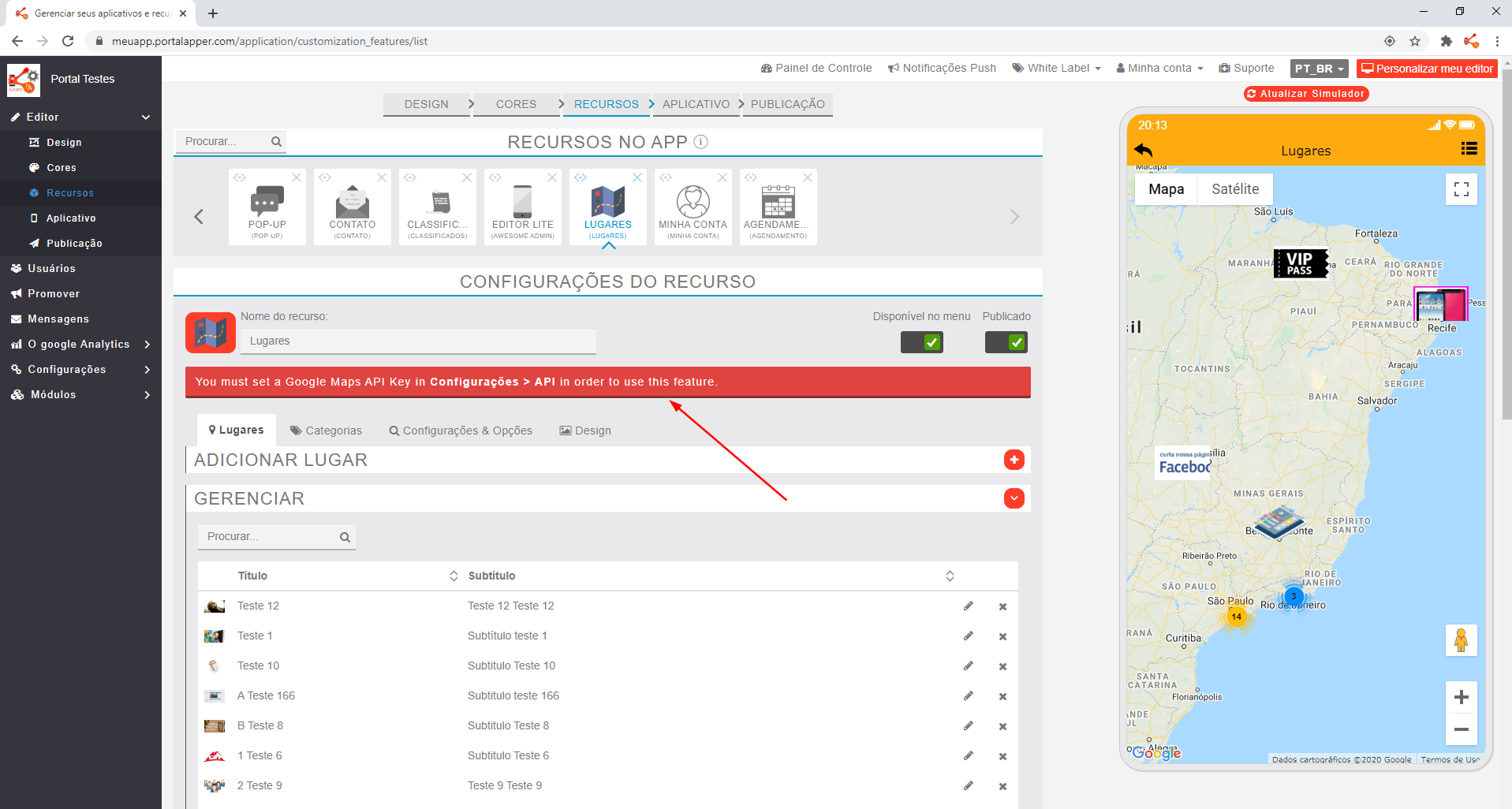
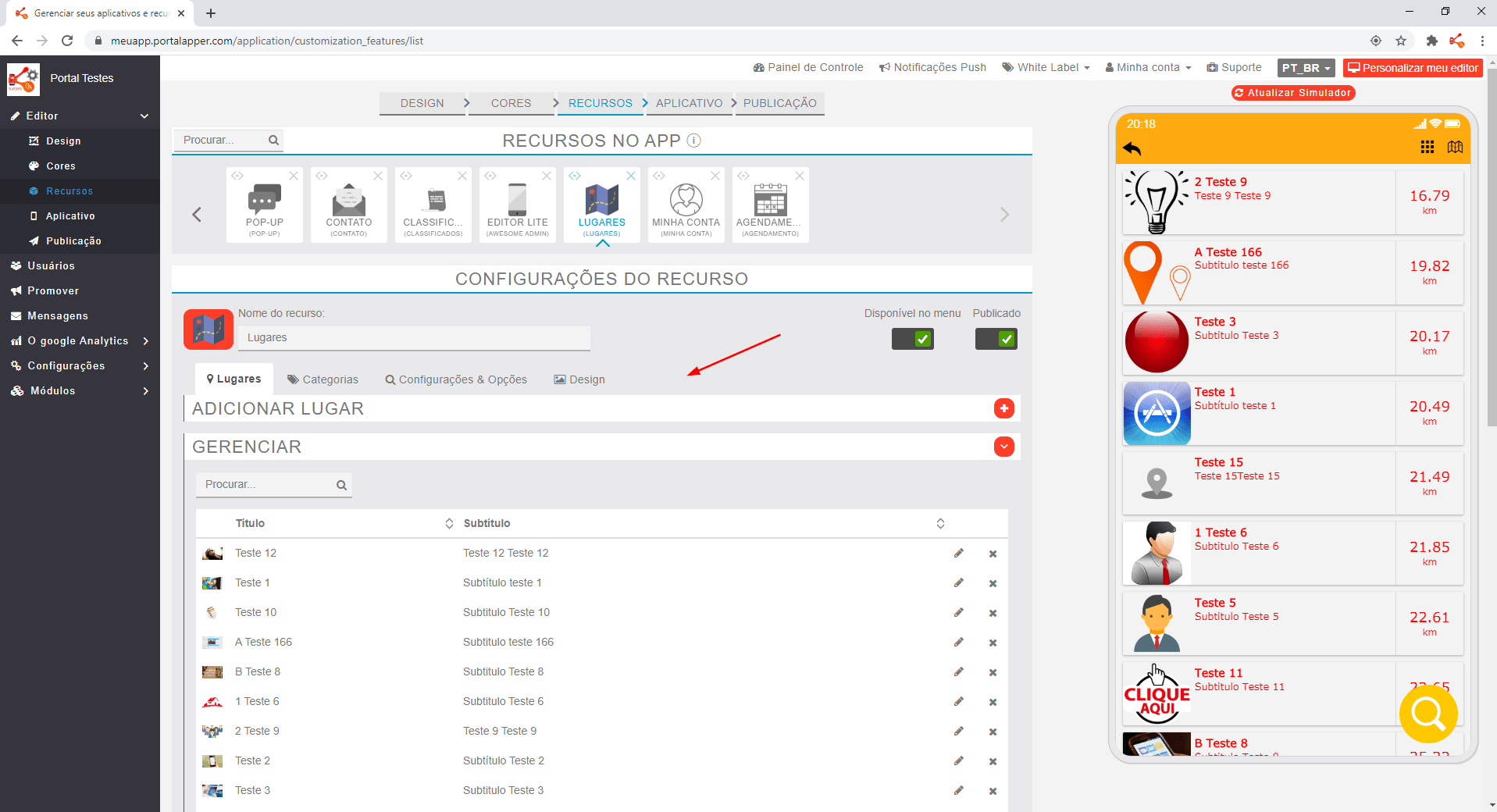
Quando utilizar um recurso que tenha a função de Mapa ou Localização você poderá se deparar com uma mensagem semelhante a esta:

Isso significa que você ainda não inseriu a API Key (Chave) da Google Maps nas configurações do seu Aplicativo.

Você vai precisar de uma Conta Gmail e um Cartão de Crédito Internacional (mesmo que seja pré pago).

Siga estes passos para criar e inserir sua API Key Google Maps:

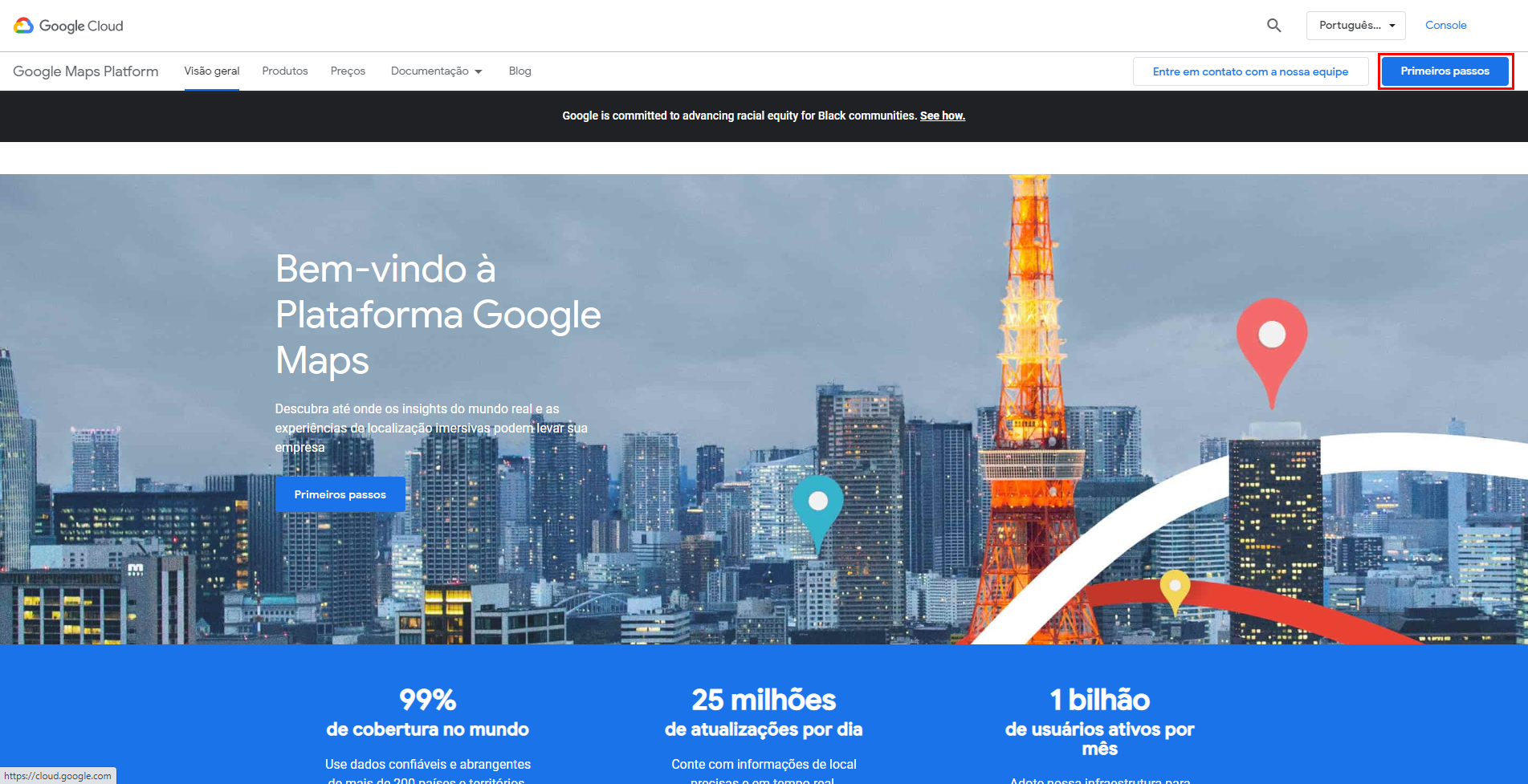
Vá para > https://cloud.google.com/maps-platform/


Na Plataforma da Google Maps Platform, clique no botão “PRIMEIROS PASSOS ou GO TO CONSOLE” canto superior direito.

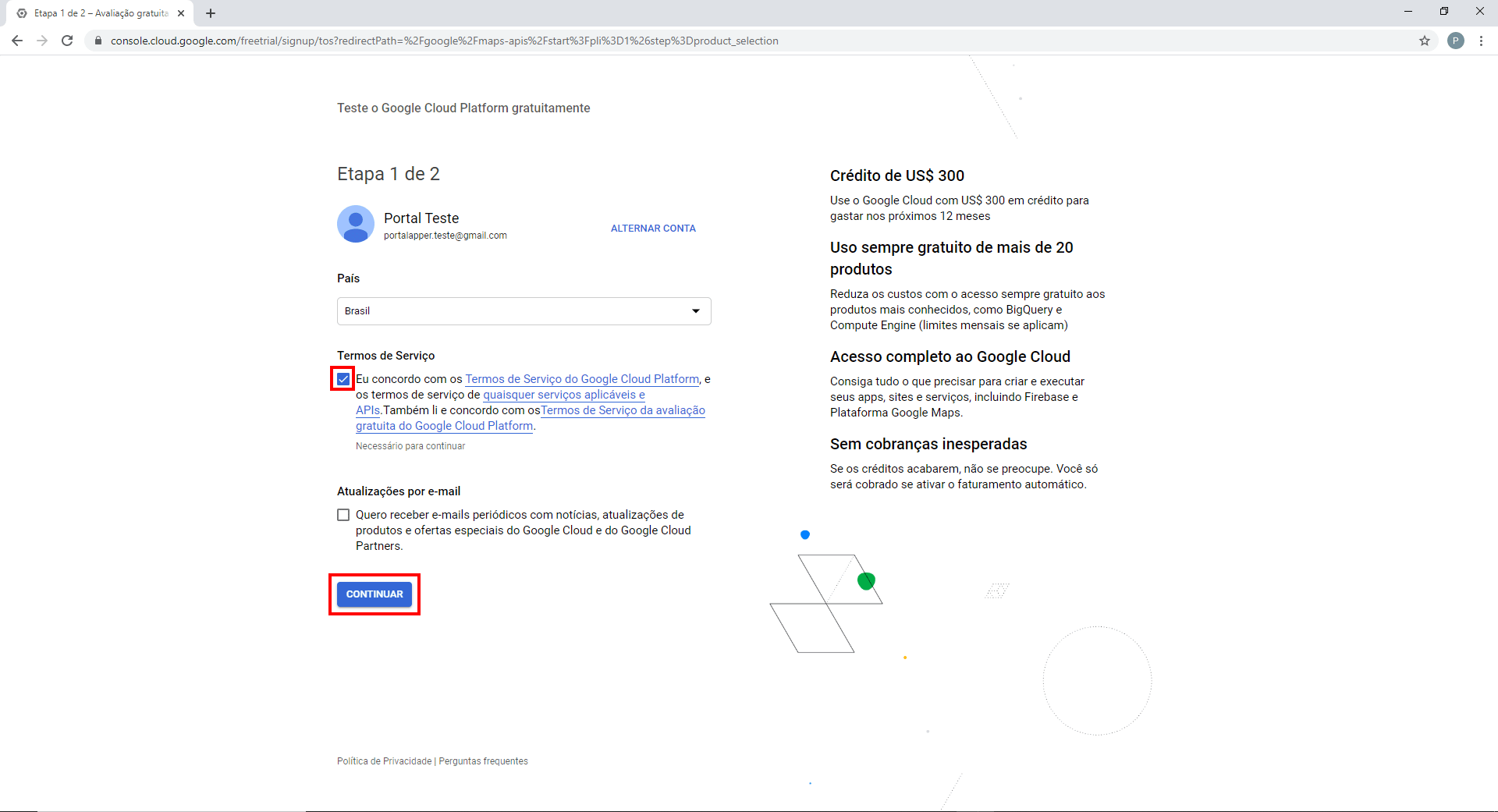
Concorde com os termos ligando a primeira caixa e clique em “CONTINUAR”.

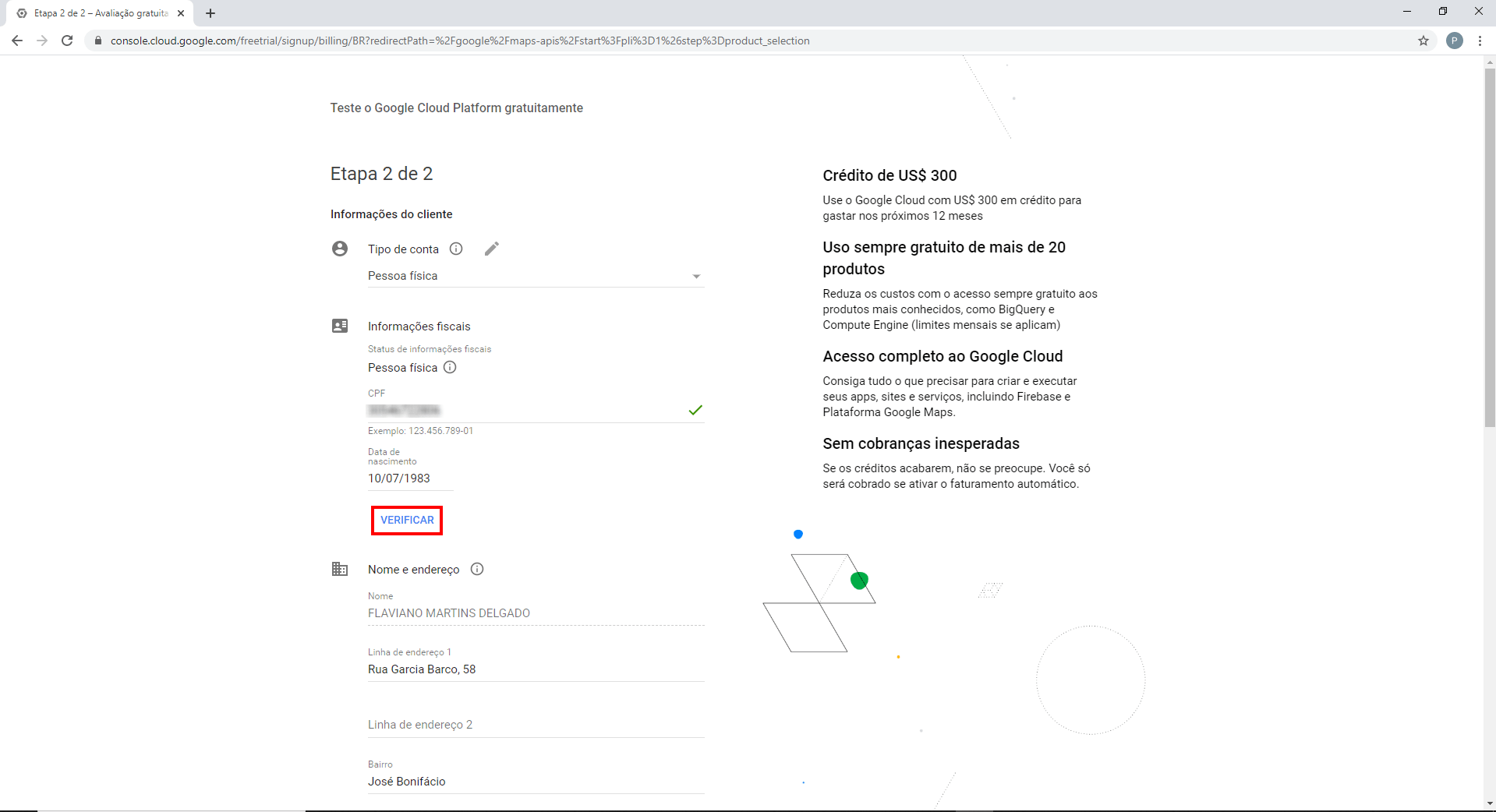
Nesta parte você deverá inserir alguns dados como CPF/CNPJ e Data de nascimento. Após inserir os dados clique em “VERIFICAR”.

Continue preenchendo os campos com seu endereço também.


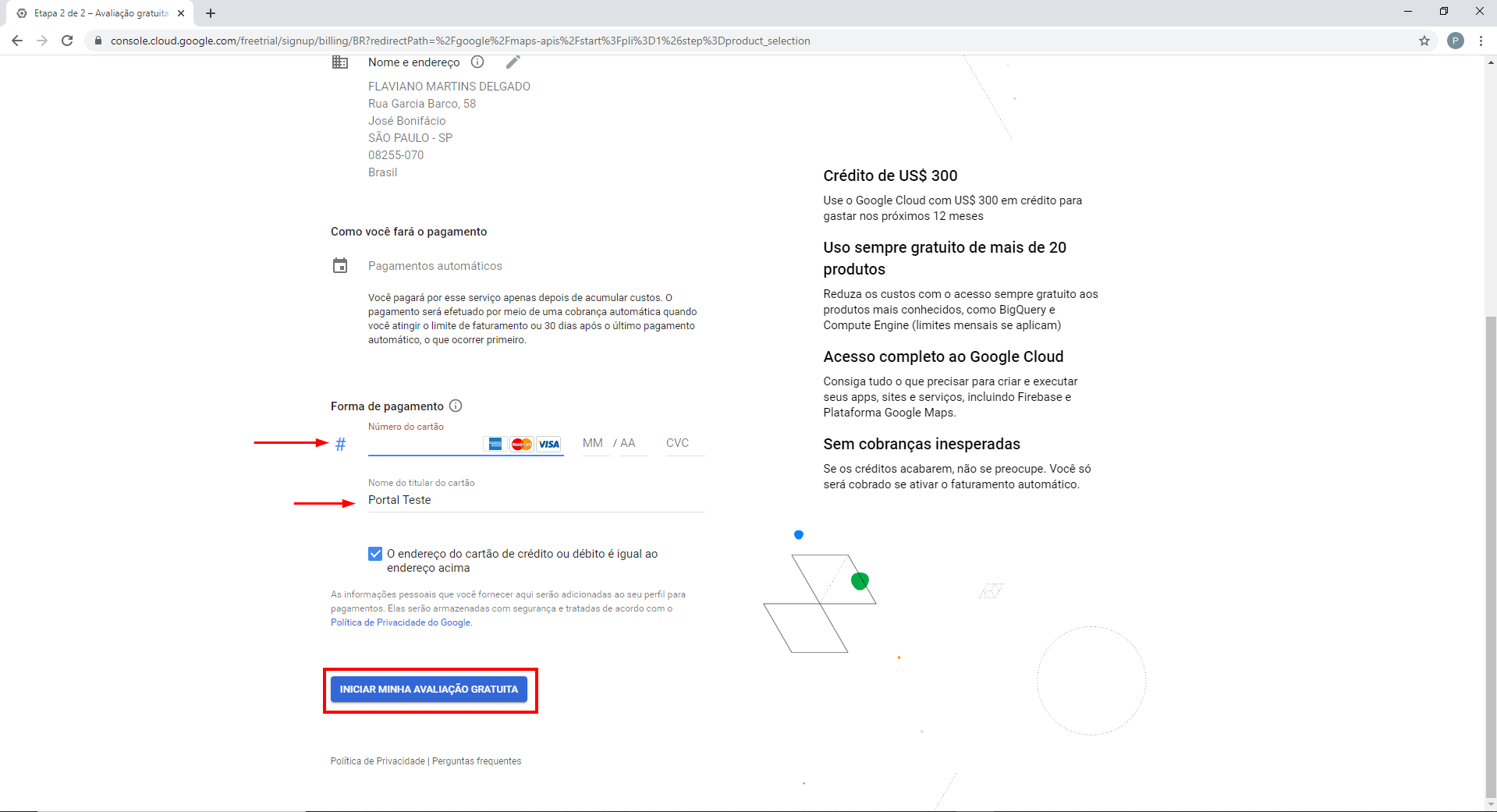
Mais abaixo preencha os dados de seu Cartão de Crédito, depois de preenchido clique no botão “INICIAR MINHA AVALIAÇÃO GRATUITA”.

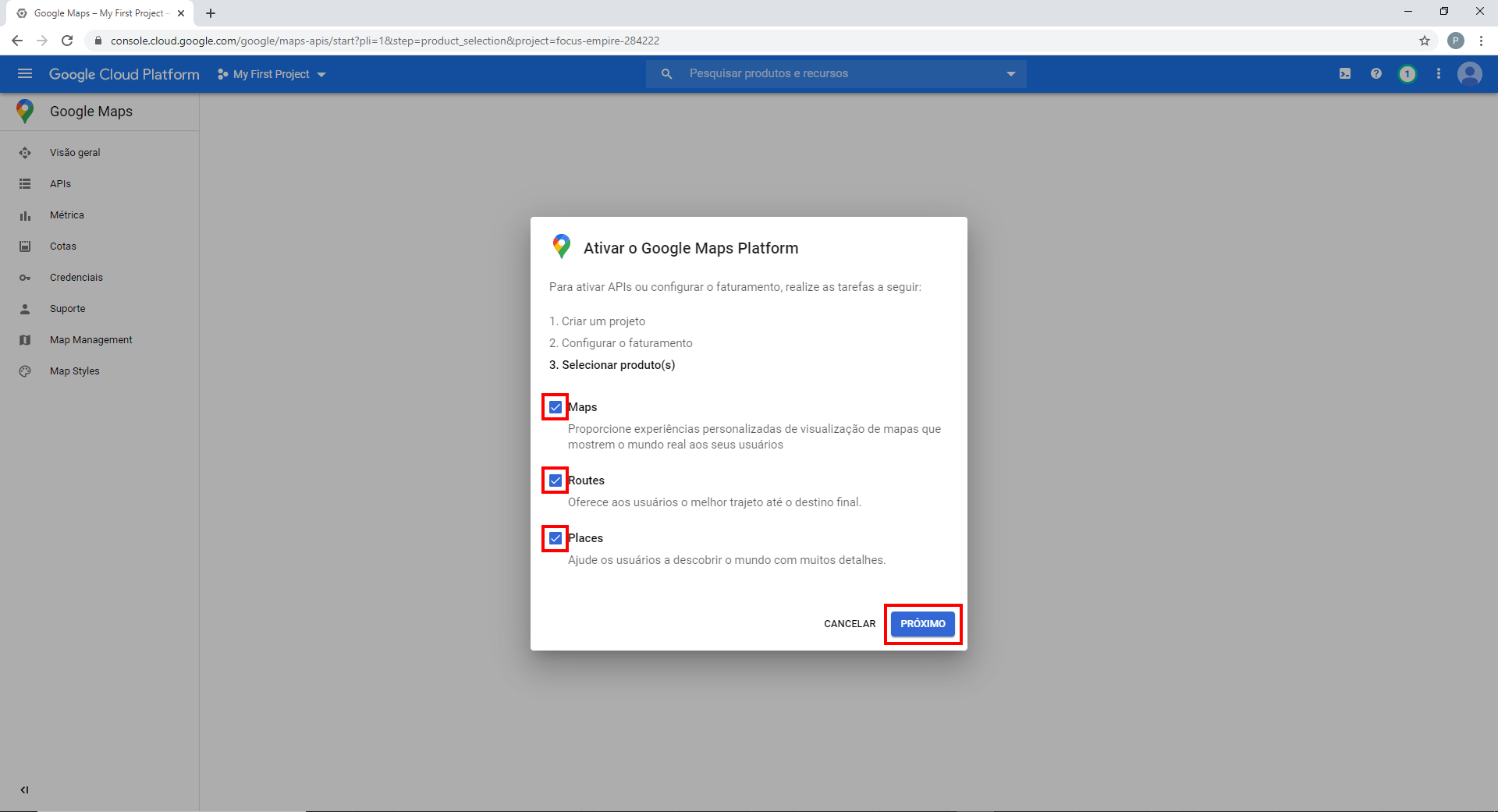
Neste momento deve abrir uma página já com um Pop-up com 3 opções, marque as 3 caixas e clique em “PRÓXIMO”

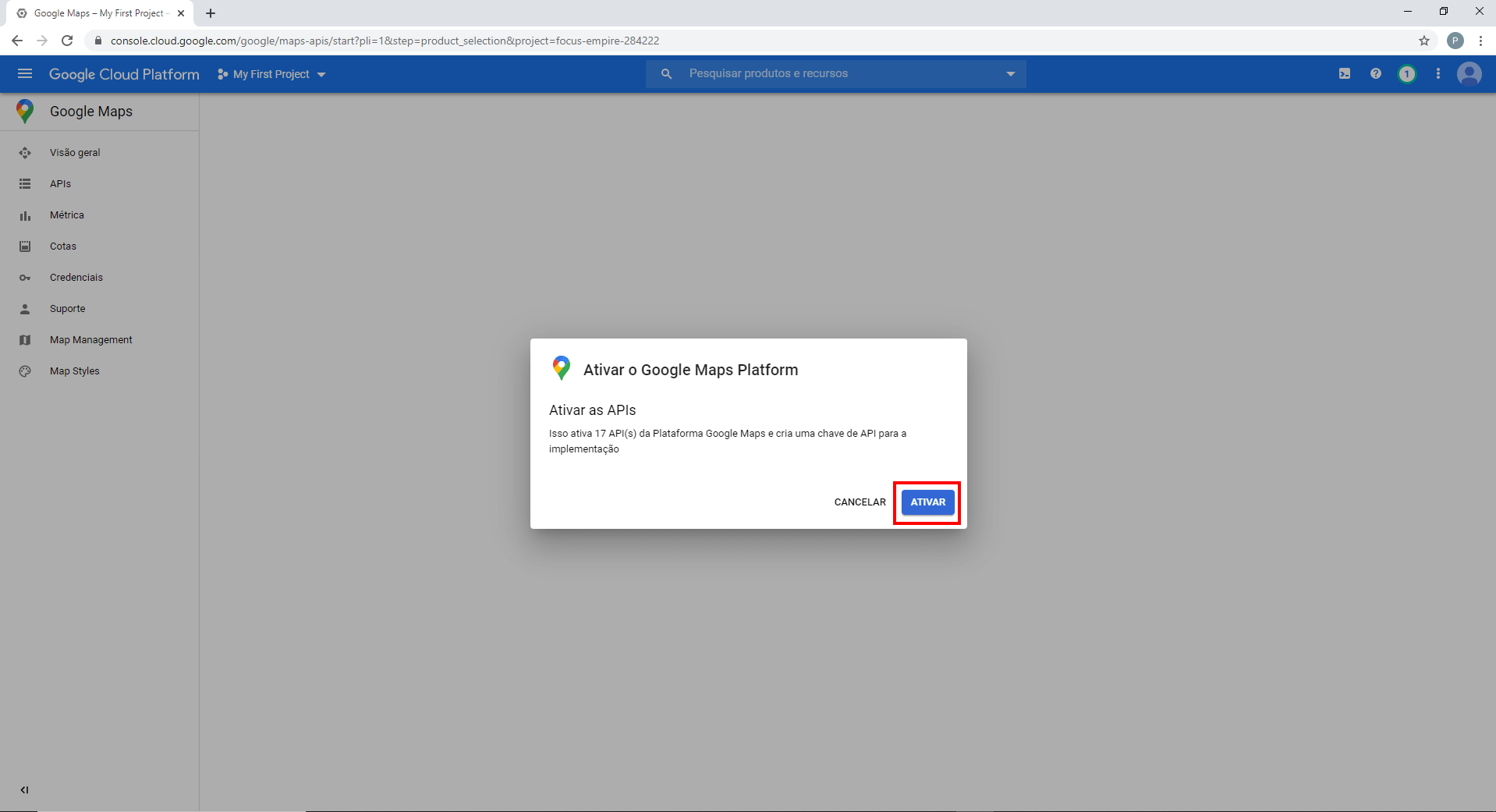
Na próxima página clique em “ATIVAR”

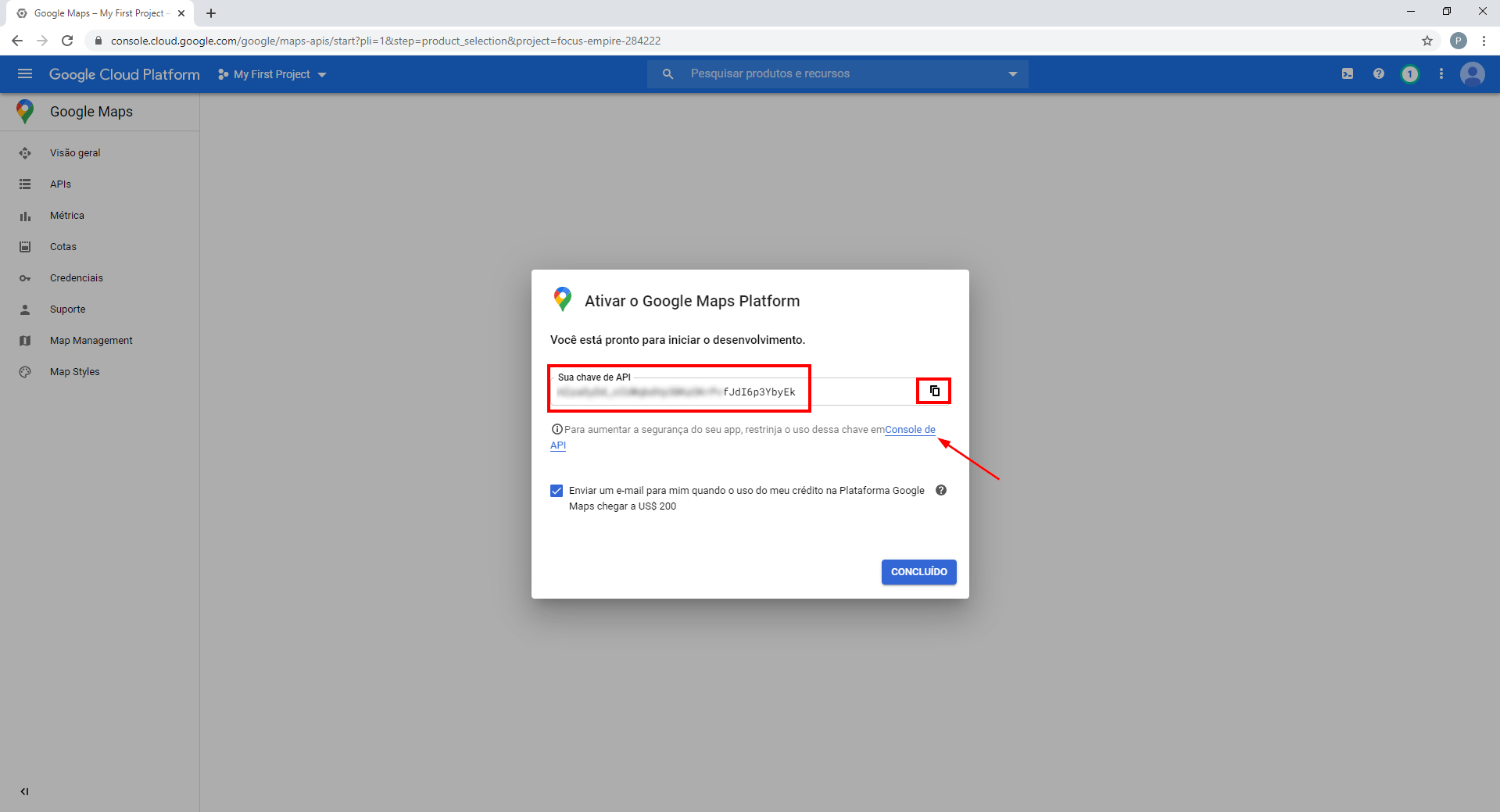
Aqui já aparecerá a sua Chave da API, copie e guarde em local seguro e depois clique em “Console de API”

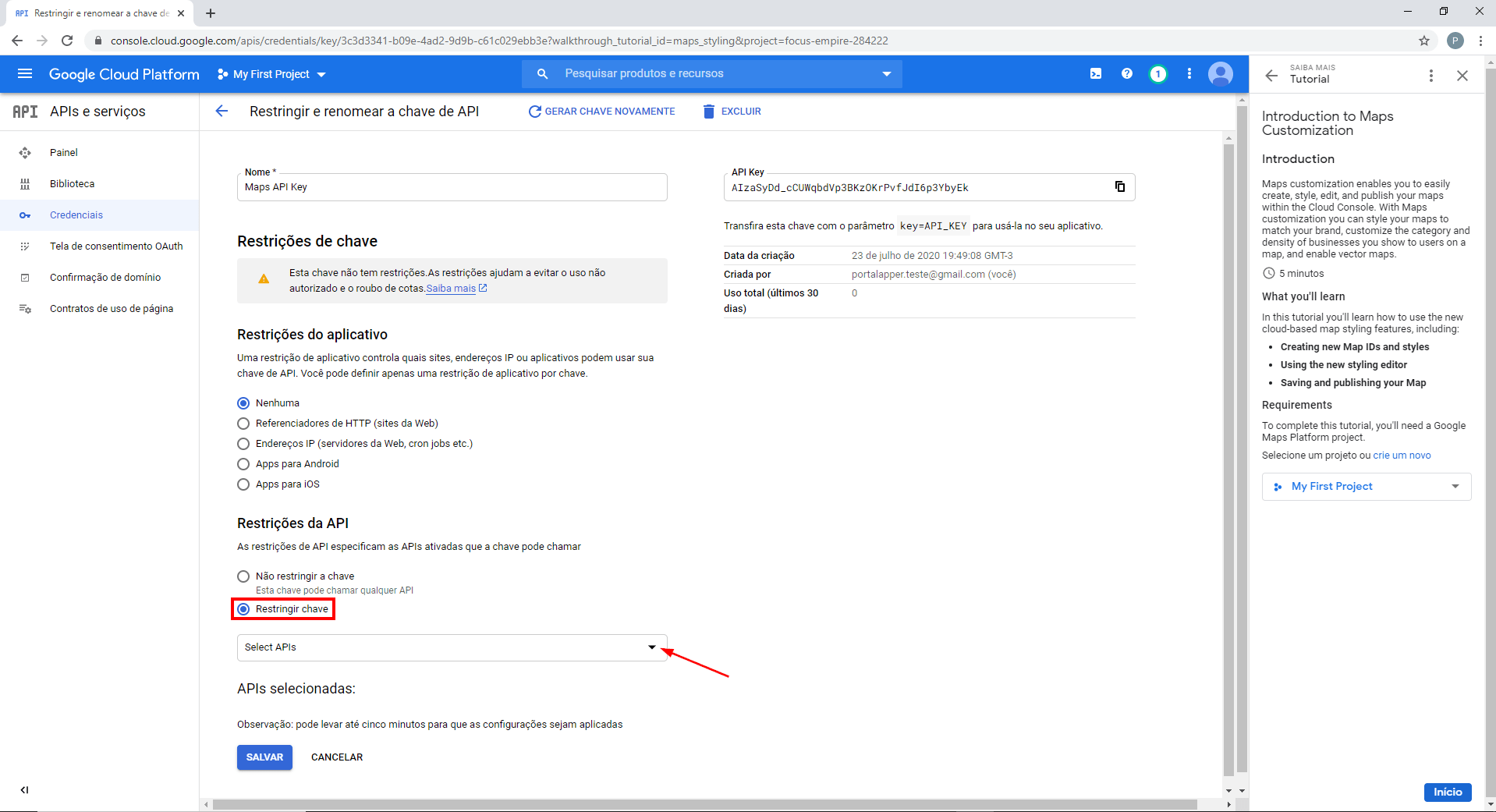
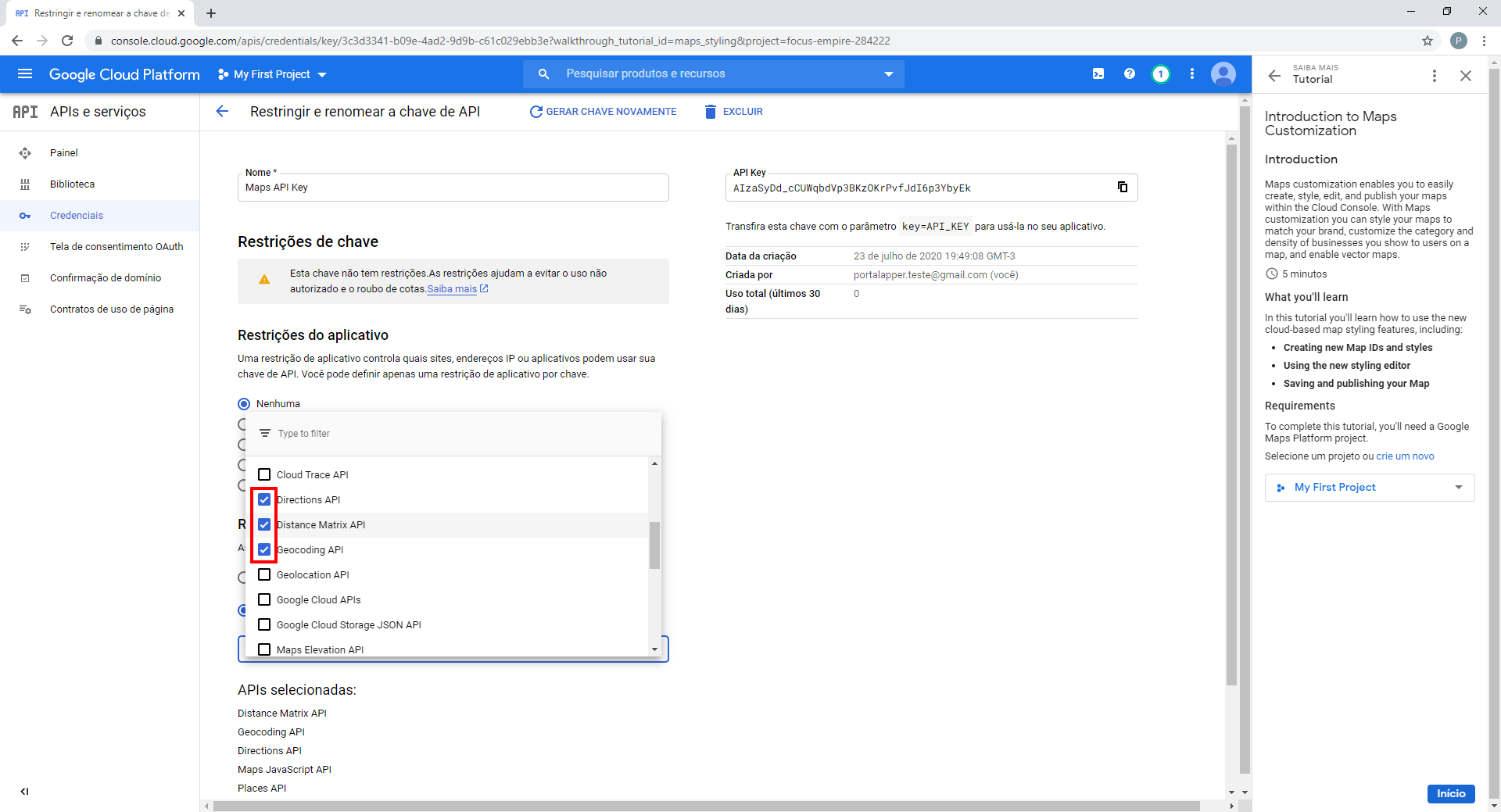
Na nova janela que aparecerá, selecione “Restringir chave” e depois selecione abaixo as chave a restringir, temos a lista nas próximas imagens

Selecione as chaves como na imagem abaixo

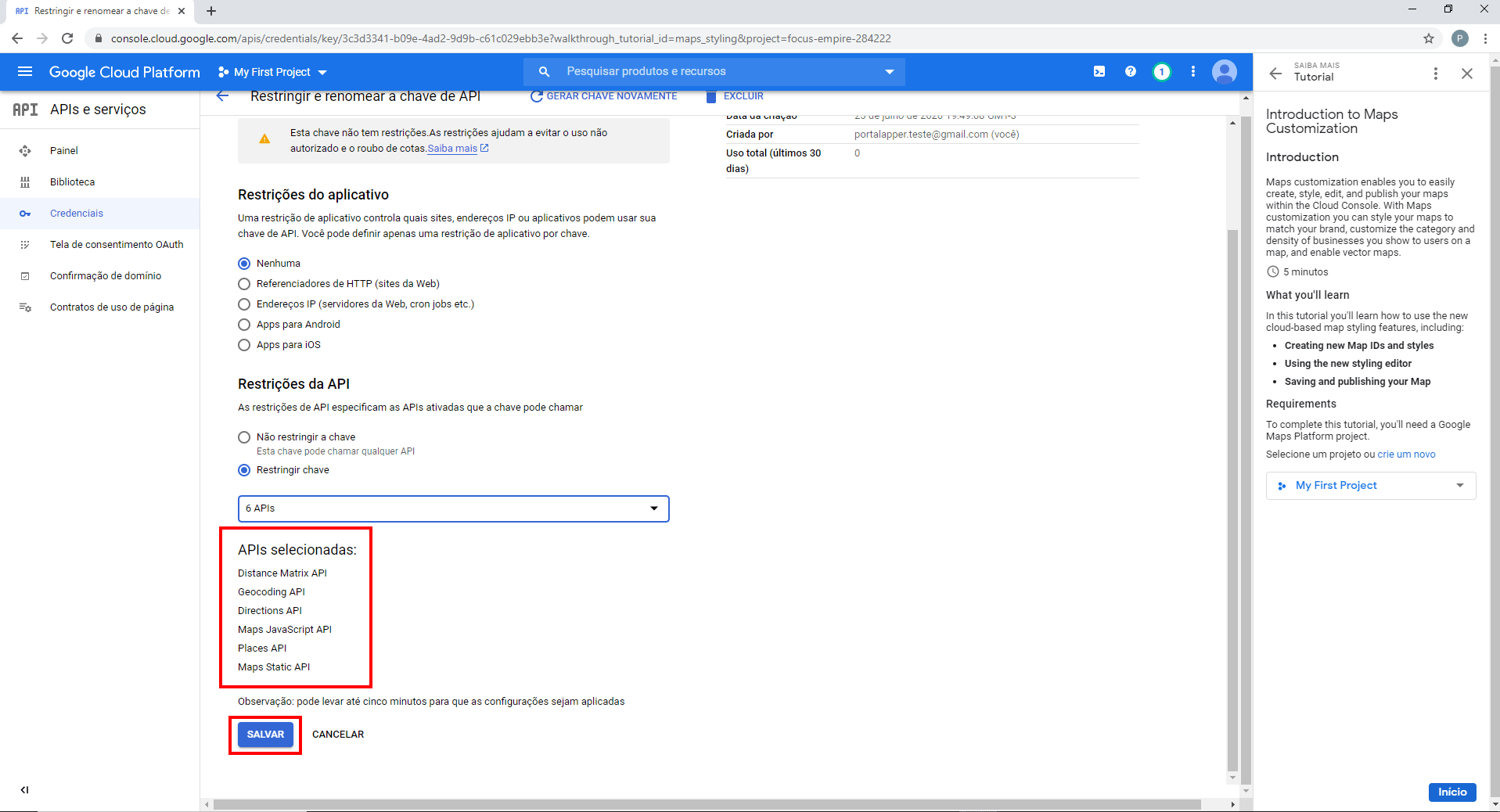
São no total 6 chaves para restringir:

Distance Matrix API
Geocoding API
Directions API
Maps JavaScript API
Places API
Maps Static API


Certifique-se que marcou as Chaves como na imagem abaixo

Clique em “SALVAR”


Se caso não encontrar as chaves citadas acima para restringir, é porque não realizou o processo como nos passos acima. Nesta caso inclua as chaves manualmente pela Biblioteca.

Para isso, clique no menu lateral esquerdo e vá até “APIs e serviços” > “Biblioteca” e procure cada API e ative uma a uma.

“Distance Matrix API
Geocoding API
Directions API
Maps JavaScript API
Places API
Maps Static API”

Depois realize o processo de restringir cada API como nos passos anteriores.


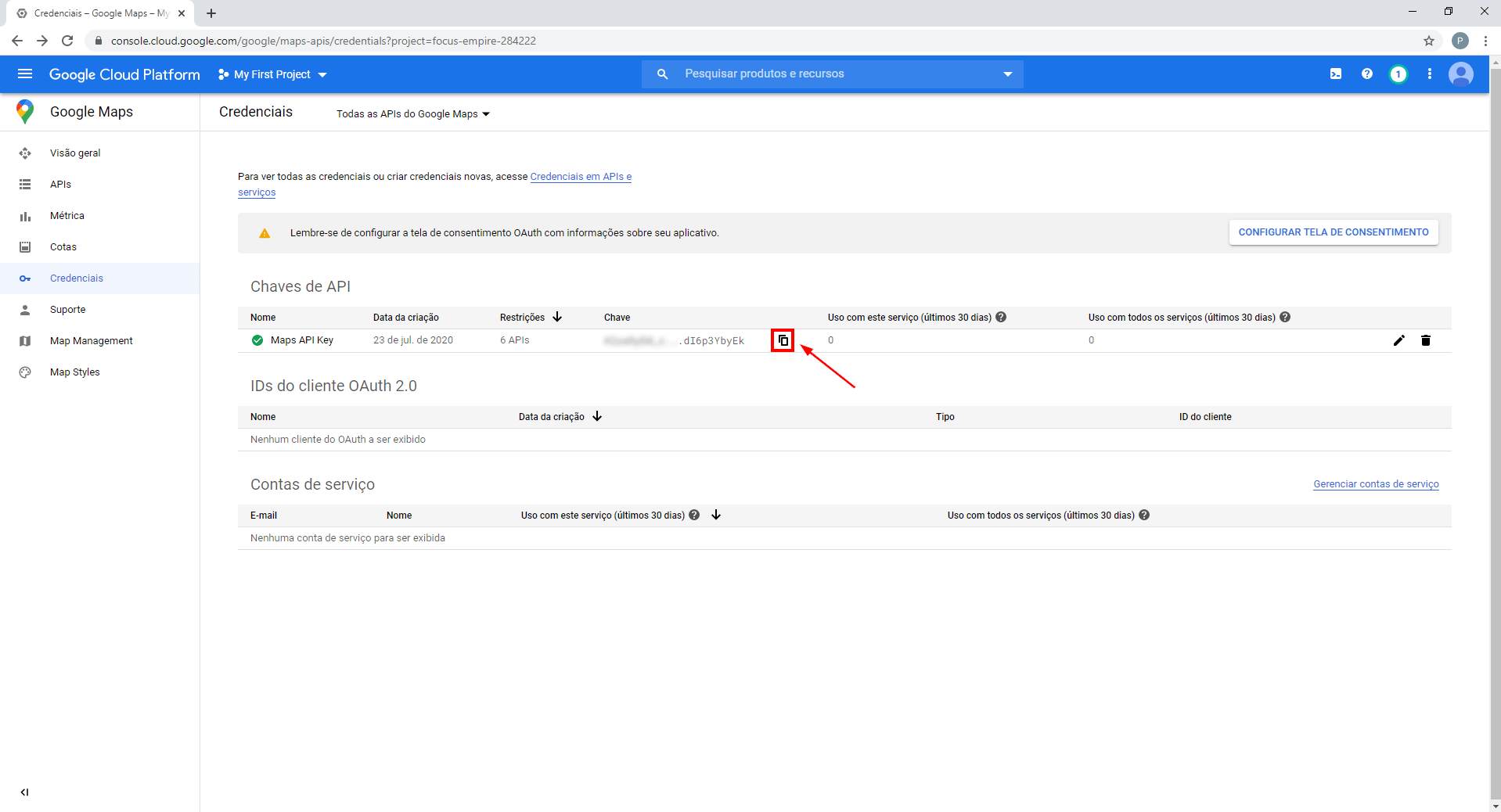
Se caso não copiou a chave ainda, nesta página você poderá copiar clicando no botão que a seta esta indicando

Está tudo pronto do lado da Google.


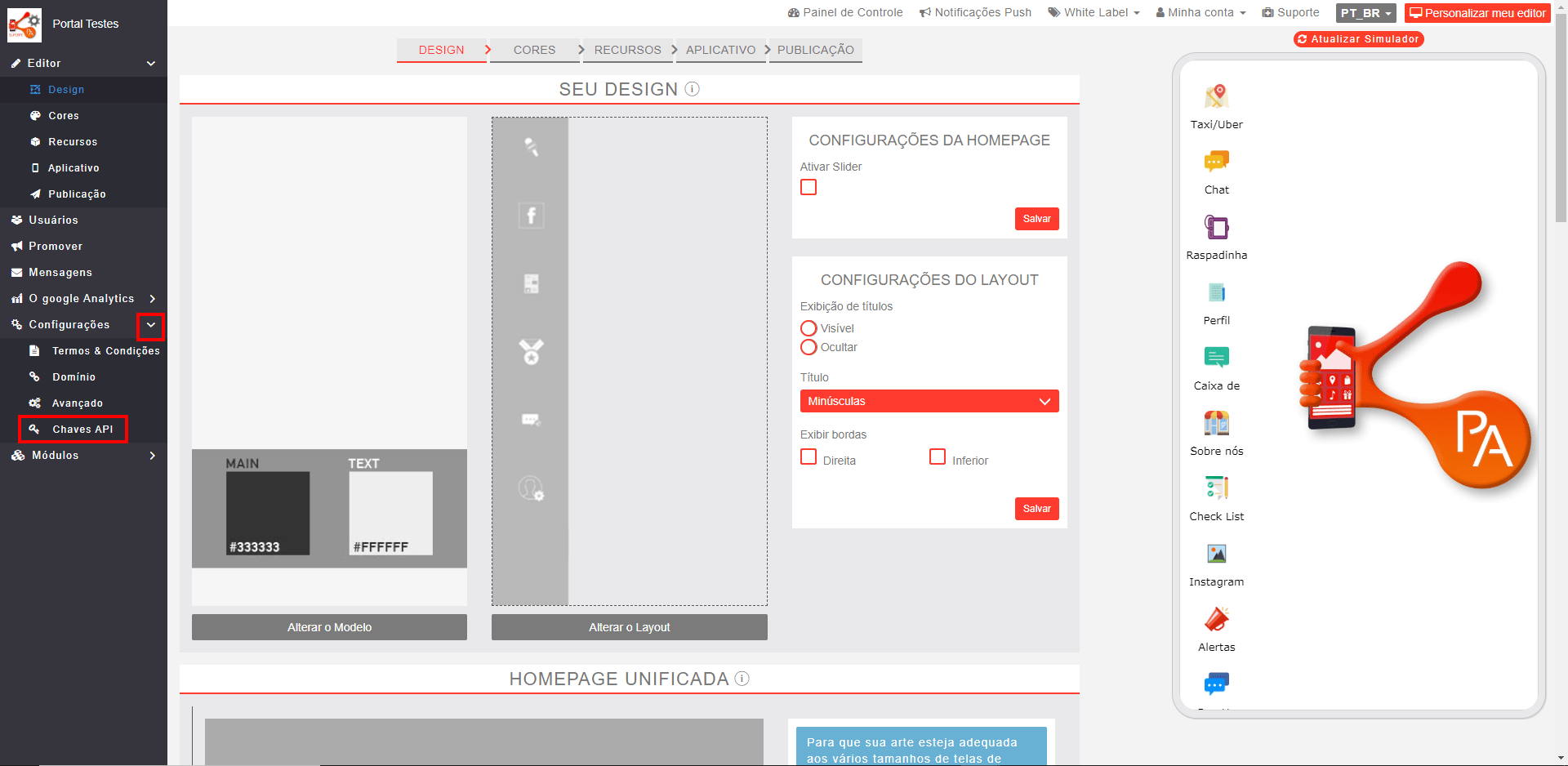
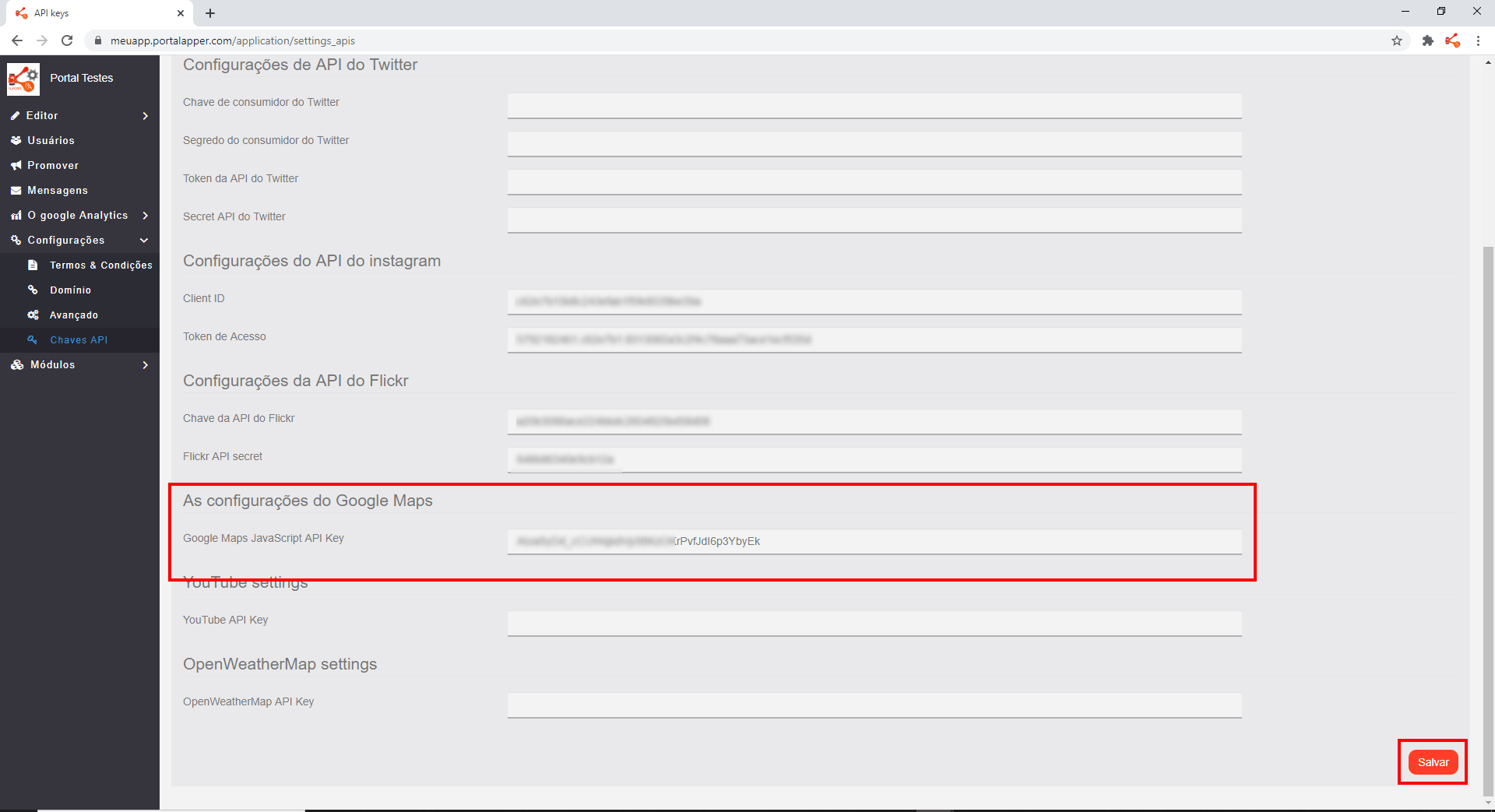
Agora volte para o Painel na edição do seu Aplicativo e no menu lateral clique em “Configurações > Chaves API

Na página “CHAVES API” desça até encontrar “Configurações da API Google Maps” e cole sua Chave API no campo e depois clique em “SALVAR” no botão abaixo


Aparecerá no topo da página um Pop-up com a mensagem verde com o texto: “Sucesso”, caso tenha algo errado aparecerá a mensagem em vermelho indicando o erro. Neste caso revise os passou e tente novamente criando uma nova credencial. Caso o problema persista entre em contato com nosso suporte.

Pronto, agora pode voltar a editar seu recurso normalmente que o aviso já deve ter sumido.

Bons Projetos!

O post Criando a API do Google Maps apareceu primeiro em Portal Apper.

]]>
https://portalapper.com.br/centraldeajuda/criando-a-api-do-google-maps-2/feed/ 1 20286
Criando a API do YouTube https://portalapper.com.br/centraldeajuda/criando-a-api-do-youtube/ https://portalapper.com.br/centraldeajuda/criando-a-api-do-youtube/#respond Tue, 19 Jun 2018 21:36:40 +0000 https://portalapper.com.br/://https://portalapper.com.br/://portalapper.com.br.br.br/.br/office/?post_type=epkb_post_type_1&p=15645 O post Criando a API do YouTube apareceu primeiro em Portal Apper.

]]>

Para criar sua chave de API para ativar vídeos do YouTube no seu App, siga estas etapas:


Requisitos:

  • E-mail Gmail
  • Cartão de Crédito Internacional*

*A Google disponibiliza um crédito de renovação anual para uso dos mapas, você será cobrado apenas se ultrapassar o valor do crédito concedido (você será avisado antes da cobrança). Fique tranquilo até este momento nenhum Apper ultrapassou o crédito concedido.


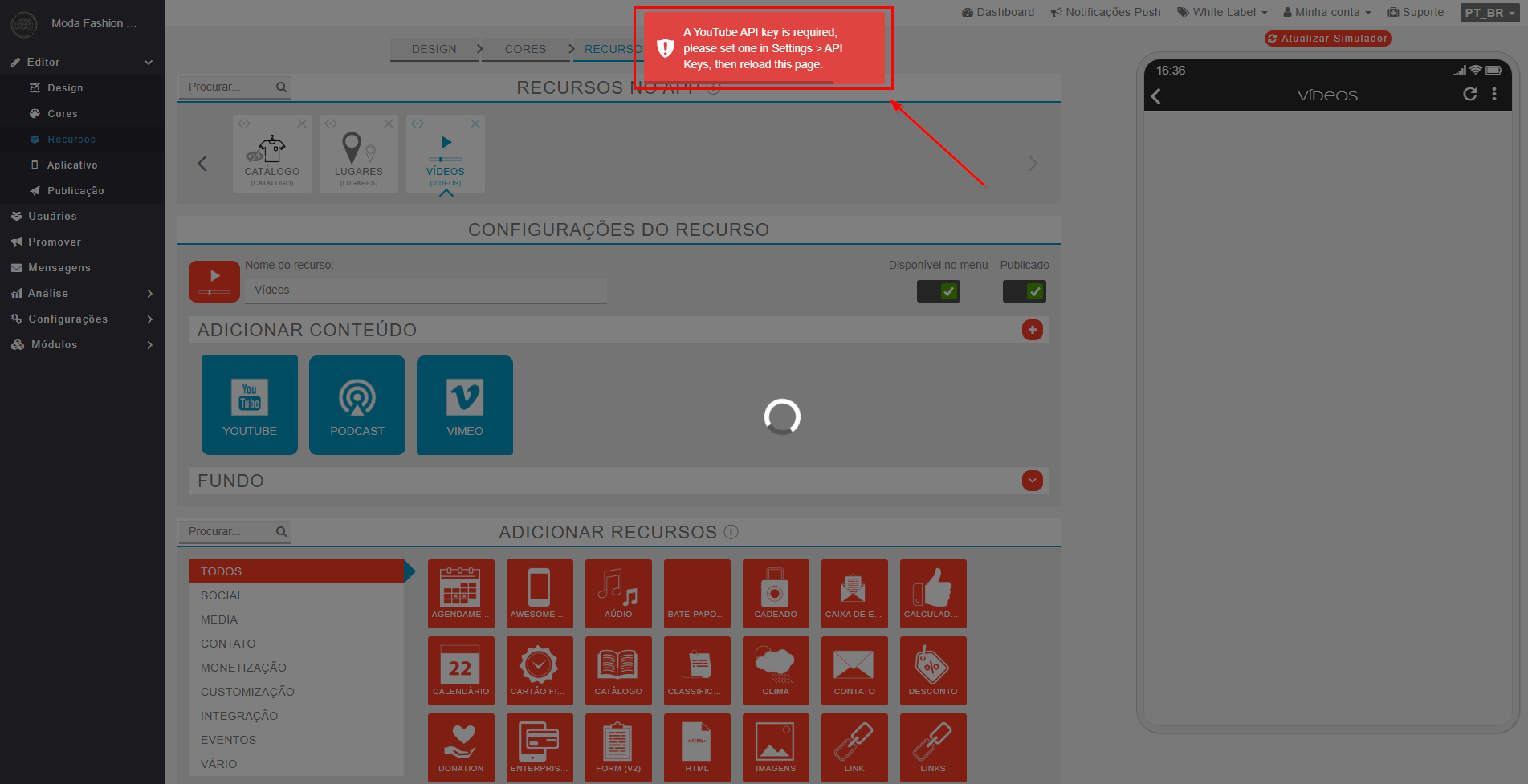
Quando utilizar um recurso que tenha a função de Vídeo (YouTube), você poderá se deparar com uma mensagem semelhante a esta:

Isso significa que você ainda não inseriu a API Key (Chave) do YouTube nas configurações do seu Aplicativo.

Você vai precisar de uma Conta Gmail e um Cartão de Crédito Internacional (mesmo que seja pré pago).

Siga estes passos para criar e inserir sua API Key YouTube:

Vá para > https://cloud.google.com/maps-platform/

Faça login ou crie uma conta do Google

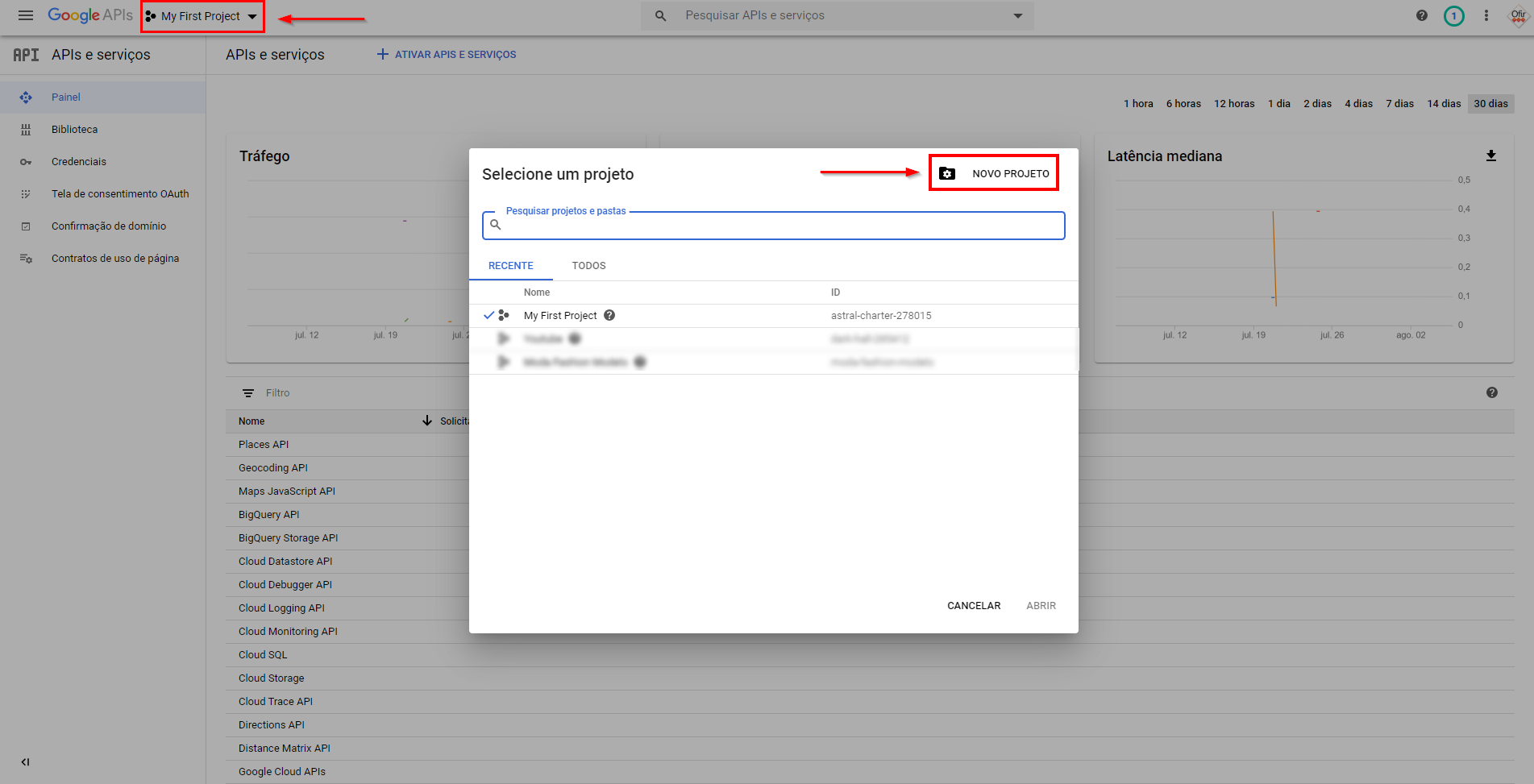
Clique em “Selecionar um projeto” ou “Meu Projeto”, depois clique em “Novo Projeto”:

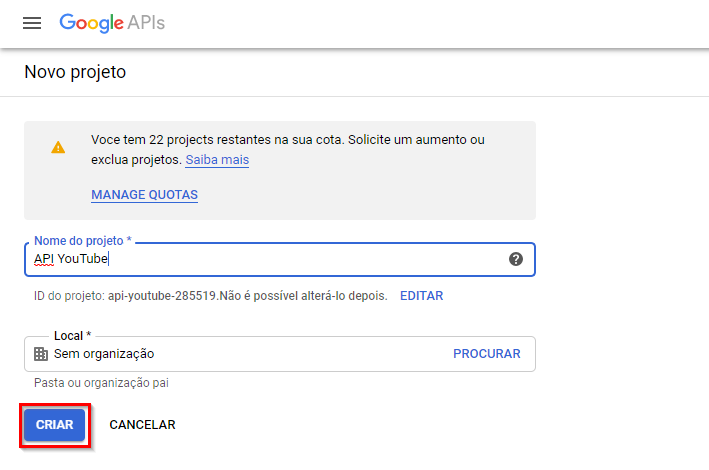
Crie seu projeto:

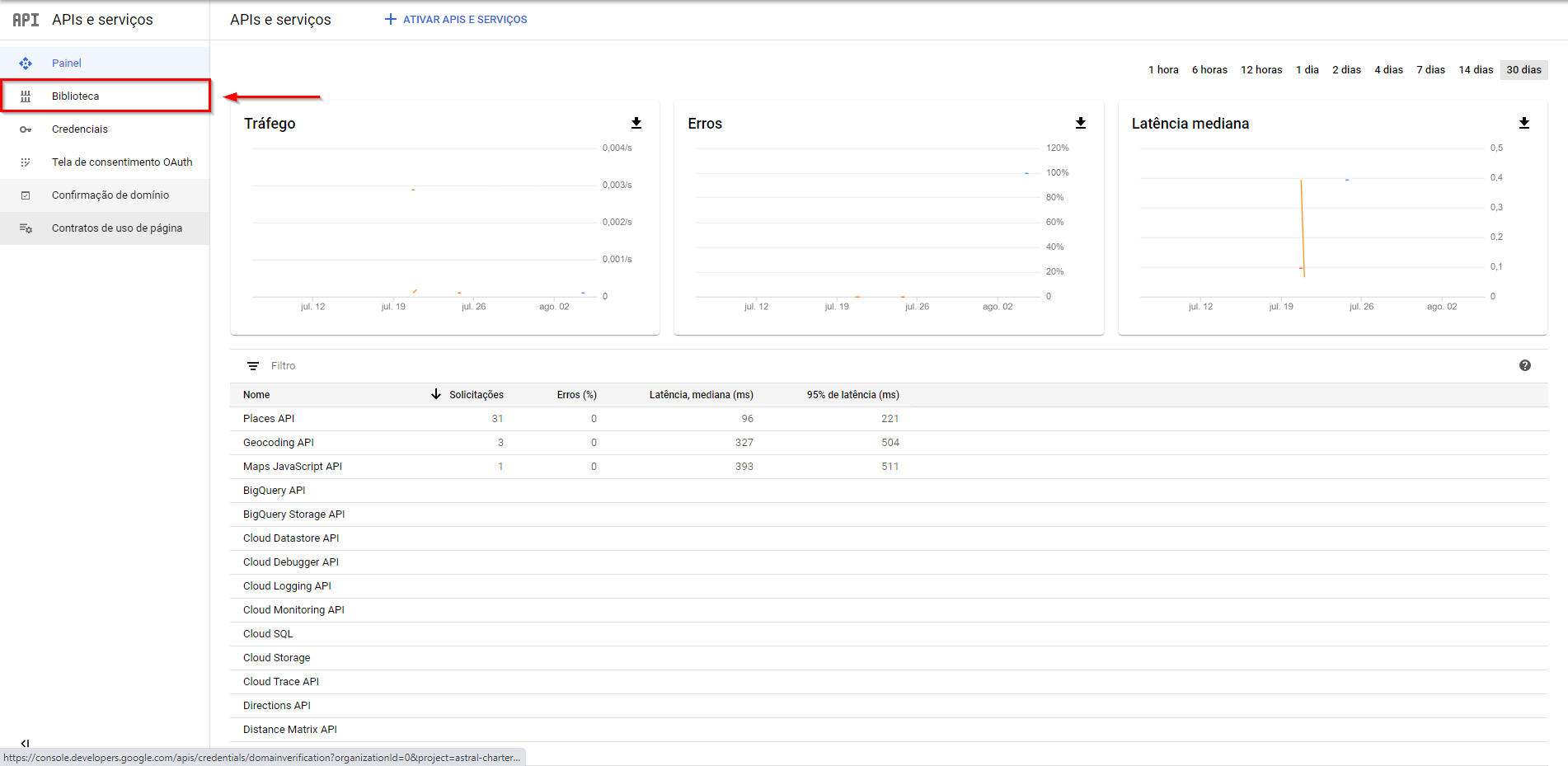
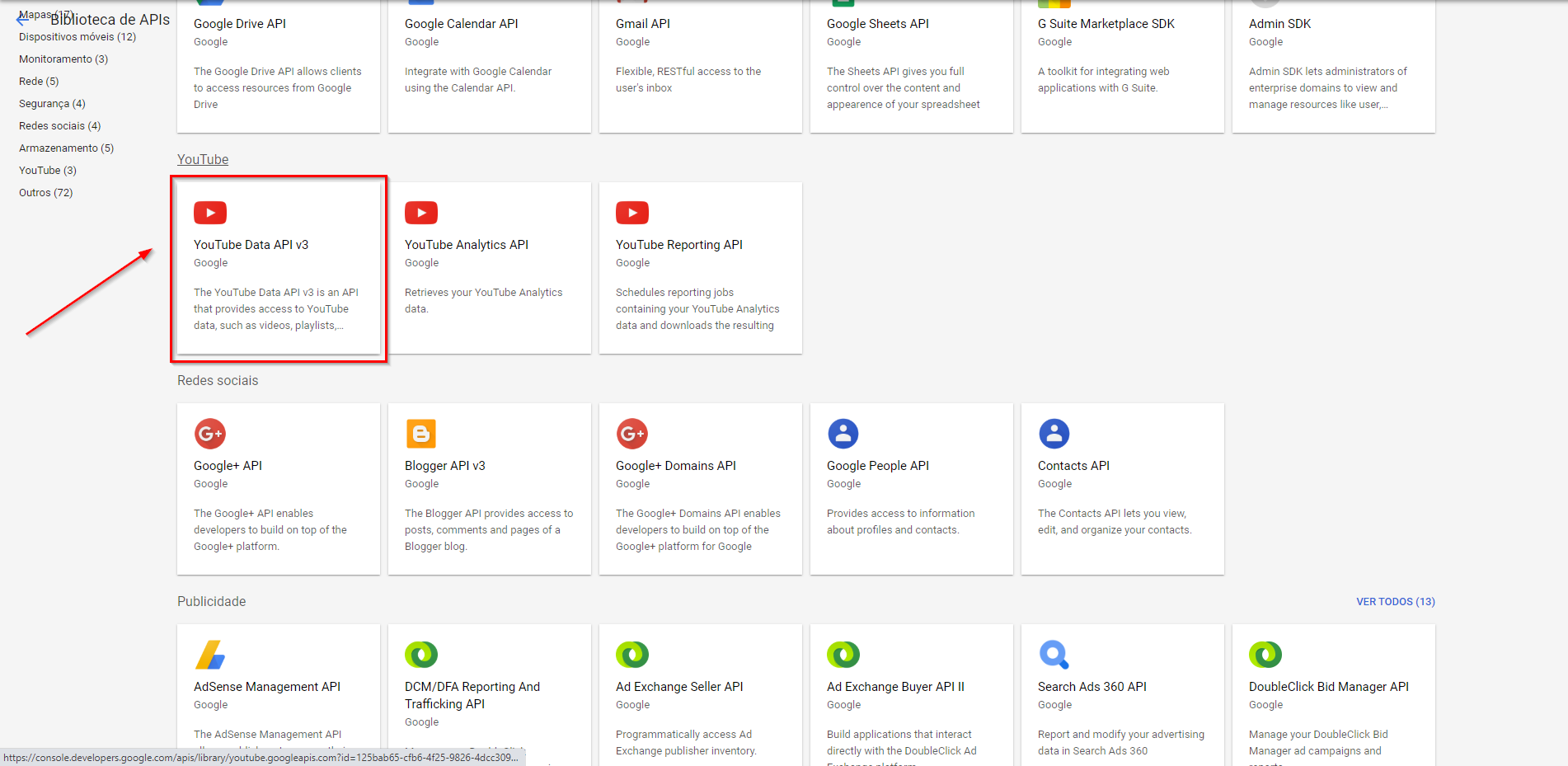
Selecione “Biblioteca” no menu à esquerda e adicione “YouTube Data API v3”:

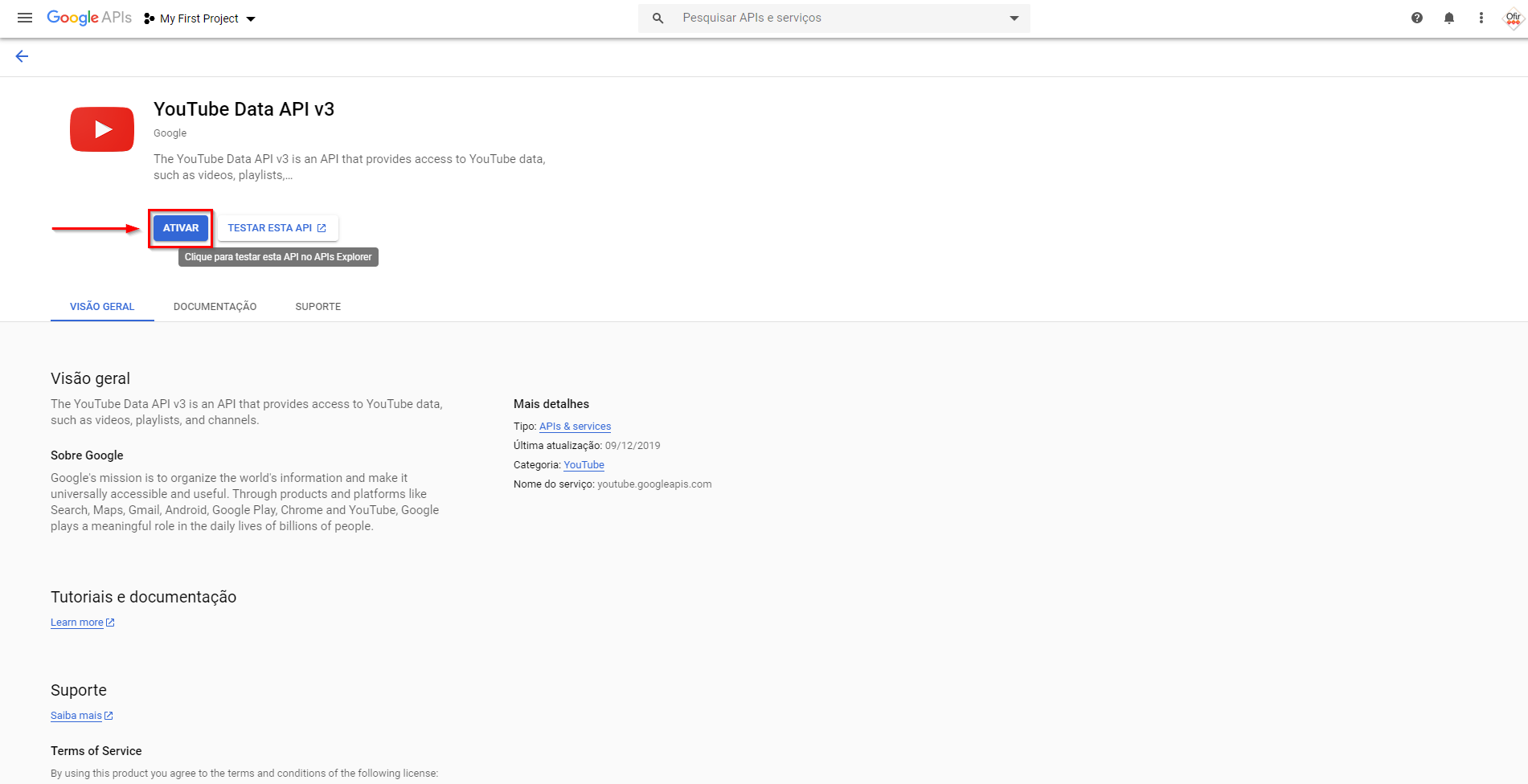
Clique em “Ativar”:

Em seguida

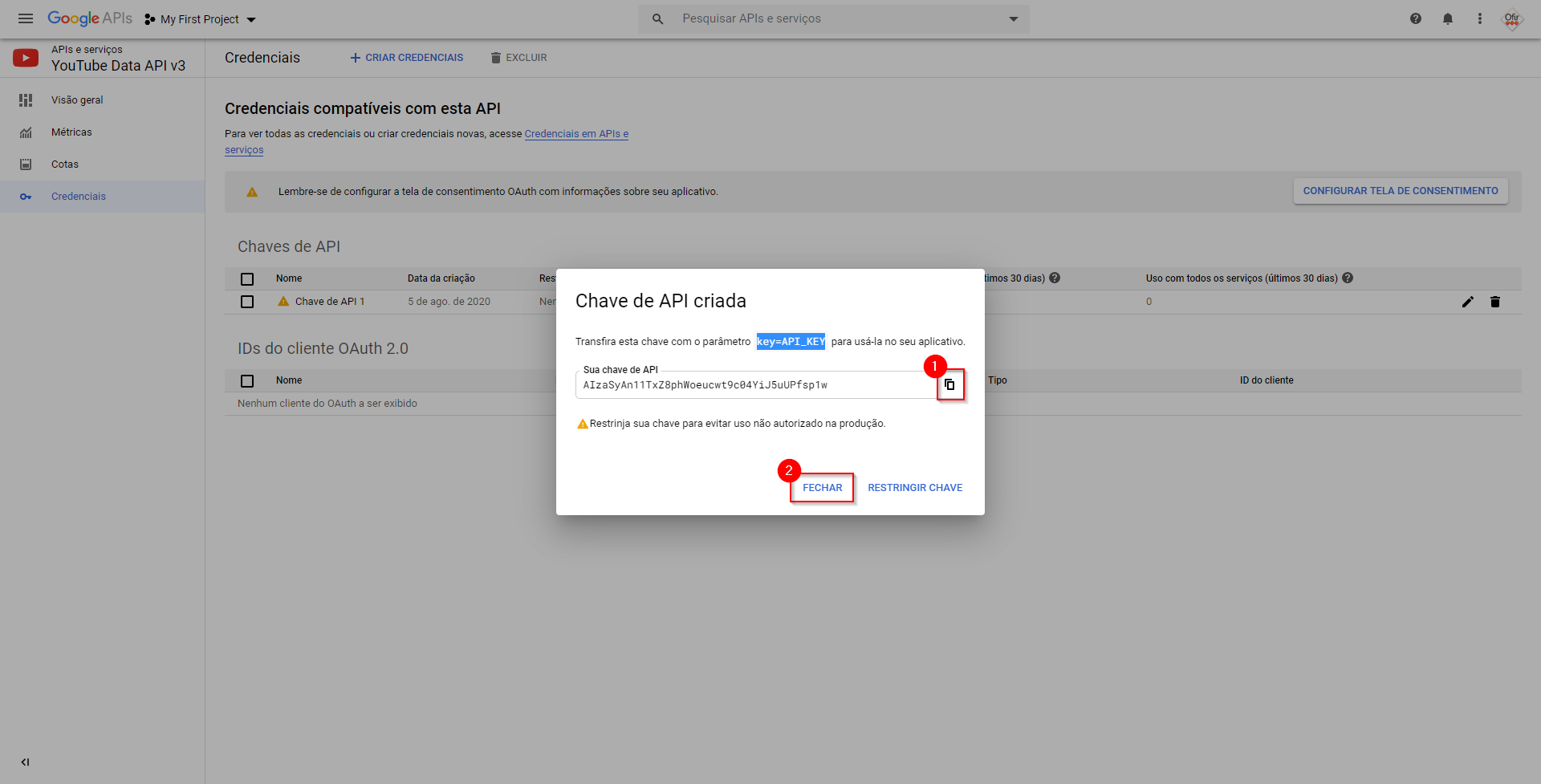
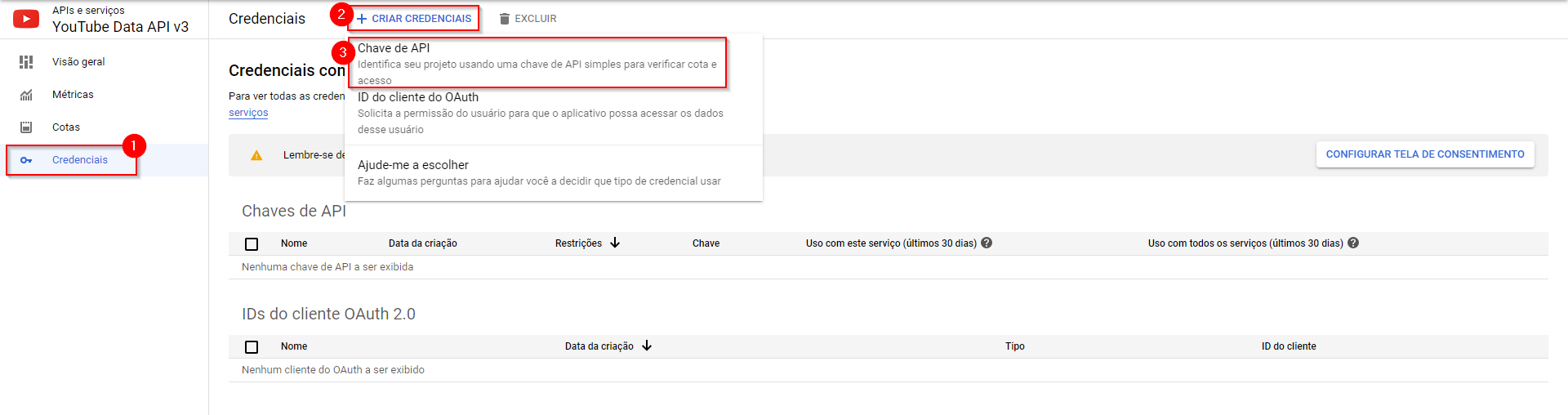
(1) clique em “Credenciais” no menu esquerdo

(2) clique em “+Criar credenciais”

(3) clique em “Chave de API”:

(1) Copie sua chave de Api

(2) Feche a aba:

AVISO: Não restrinja a chave, pressione “FECHAR”.


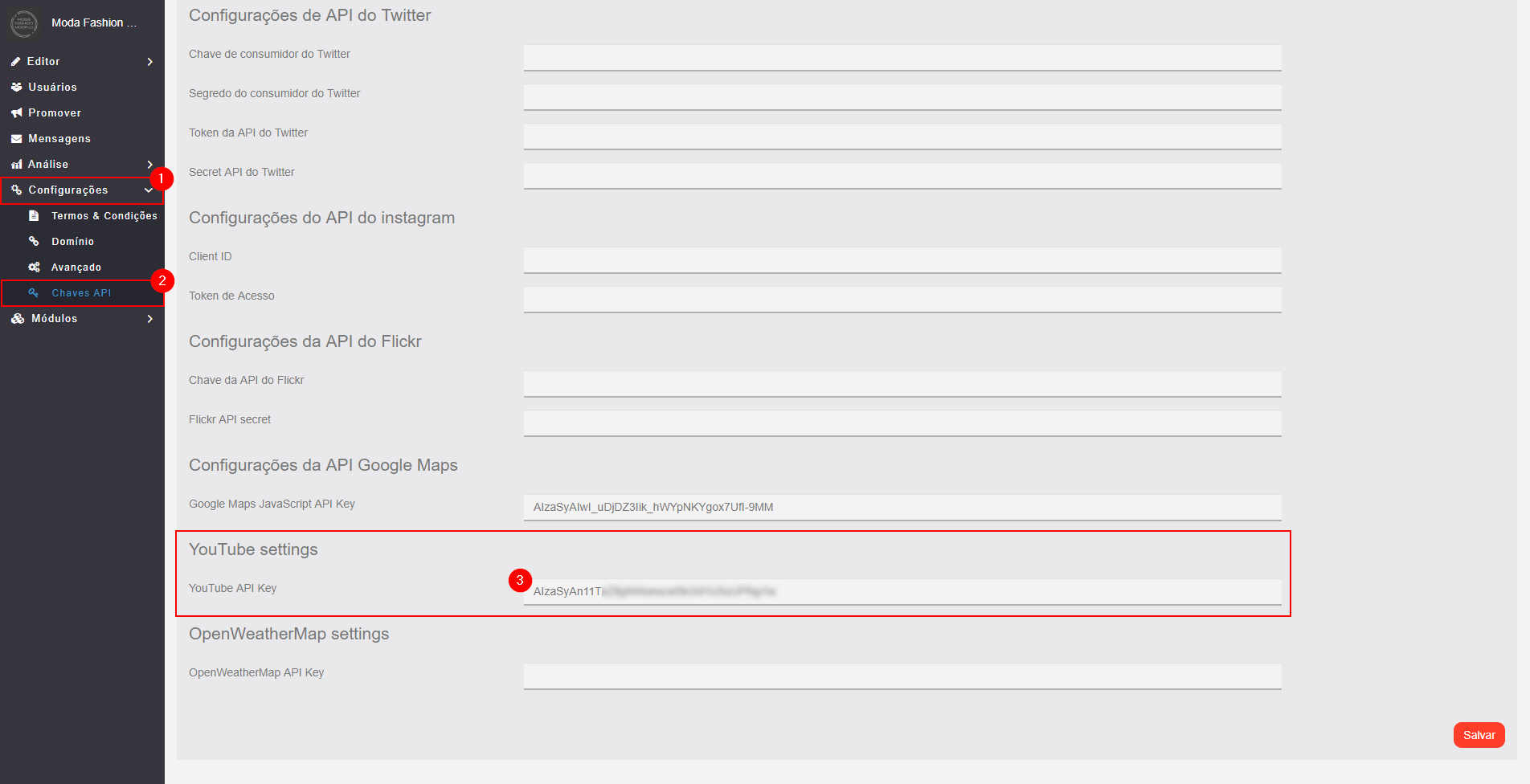
(1) Vá nas Configurações do seu App

(2) Chaves de API

(3) Cole no YouTube API Key:

Aperte o botão para salvar!

Bons projetos!

O post Criando a API do YouTube apareceu primeiro em Portal Apper.

]]>
https://portalapper.com.br/centraldeajuda/criando-a-api-do-youtube/feed/ 0 15645
Mensagens de Alertas sobre Permissões iOS (IOS NS*DESCRIÇÕES) https://portalapper.com.br/centraldeajuda/mensagens-alertas-permissoes-ios-nsdescriptions/ https://portalapper.com.br/centraldeajuda/mensagens-alertas-permissoes-ios-nsdescriptions/#comments Fri, 29 Dec 2017 21:43:45 +0000 https://portalapper.com.br/://https://portalapper.com.br/://portalapper.com.br.br.br/.br/office/?post_type=epkb_post_type_1&p=13396 O post Mensagens de Alertas sobre Permissões iOS (IOS NS*DESCRIÇÕES) apareceu primeiro em Portal Apper.

]]>

Alerta de permissões para o usuário iOS

A Apple exige que você descreva o motivo que precisa de permissão para acessar alguns recursos nativos do dispositivo como a localização (GPS), câmera do dispositivo e etc.

Para facilitar a configuração do seu App e consequentemente a publicação, neste artigo já oferecemos todas as mensagens já em português que você poderá utilizar sem problemas.


A configuração destas permissões só é necessária se você for publicar seu aplicativo na loja App Store (para dispositivos iOS).


Para realizar a configuração, siga as orientações abaixo:

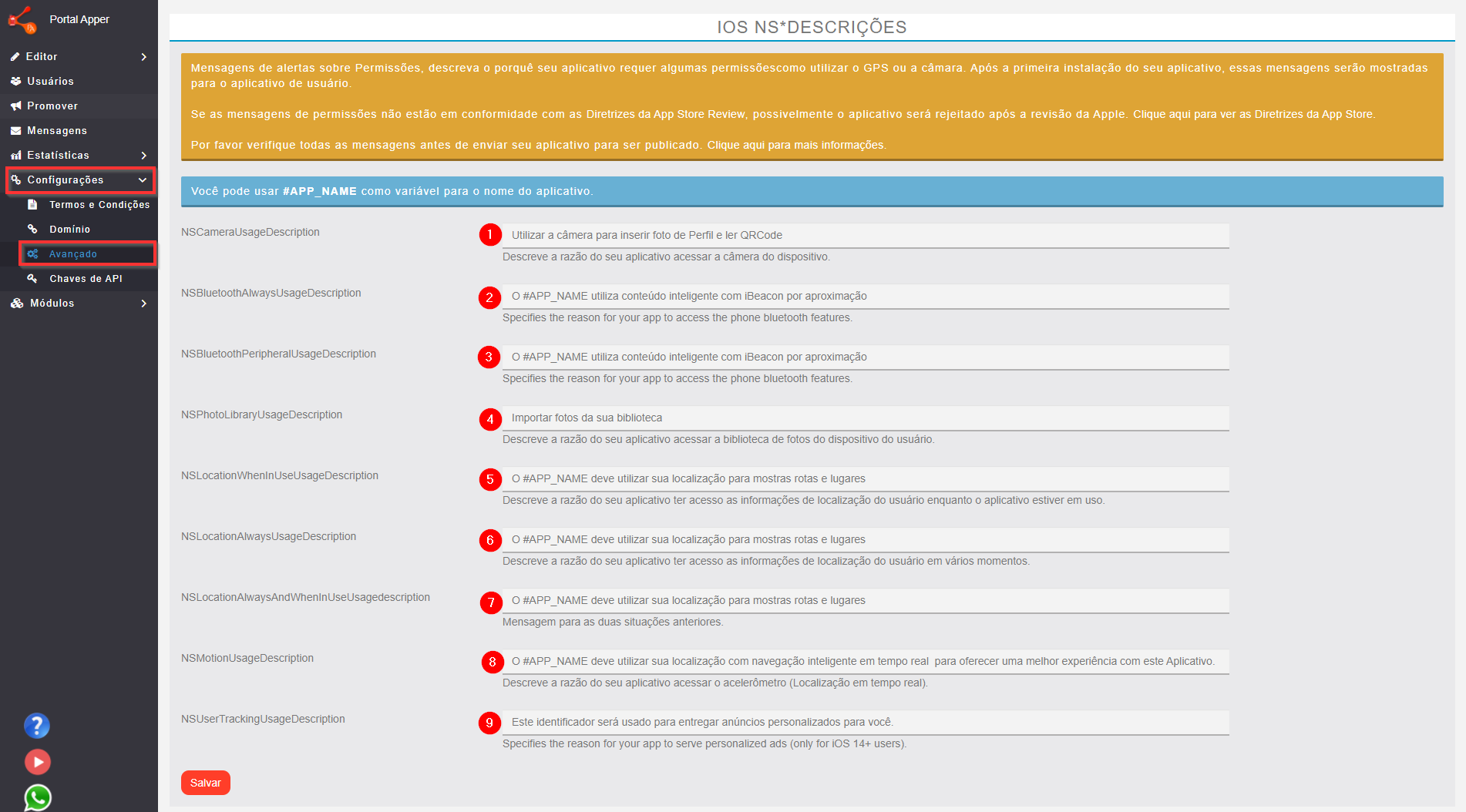
Entre no Construtor de Aplicativos > Clique em EDITAR no Aplicativo correspondente > No menu lateral, vá em Configurações > Avançado.

Você encontrara a seção: “IOS NS*DESCRIÇÕES”, nesta sessão você poderá descrever cada nota de permissão que aparecerá no seu aplicativo.

Copie e Cole todos textos em “itálico” descritos abaixo substituindo os textos em inglês que estão nos campos subsequentes:


1 – NSCameraUsageDescription “Especifica a razão para seu aplicativo acessar a câmera do dispositivo.” Copie e cole a frase abaixo no 1º campo em seu painel.

Utilizar a câmera para inserir foto de Perfil e ler QRCode


2 – NSBluetoothAlwaysUsageDescription “Especifica a razão para seu aplicativo acessar o recurso de Blutooth do dispositivo.” Copie e cole a frase abaixo no 2º campo em seu painel.

O #APP_NAME utiliza conteúdo inteligente com iBeacon por aproximação


3 – NSBluetoothPeripheralUsageDescription “Especifica a razão para seu aplicativo acessar o recurso de Blutooth do dispositivo.” Copie e cole a frase abaixo no 3º campo em seu painel.

O #APP_NAME utiliza conteúdo inteligente com iBeacon por aproximação


4 – NSPhotoLibraryUsageDescription “Especifica a razão para seu aplicativo acessar a biblioteca de fotos do usuário.” Copie e cole a frase abaixo no 4º campo em seu painel.

Importar fotos da sua biblioteca


5 – NSLocationWhenInUseUsageDescription “Especifica a razão para seu aplicativo acessar informações de localização do usuário enquanto estiver em uso.” Copie e cole a frase abaixo no 5º campo em seu painel.

O #APP_NAME deve utilizar sua localização para mostrar rotas e lugares


6 – NSLocationAlwaysUsageDescription “Especifica a razão para seu aplicativo acessar informações de localização do usuário em vários momentos.” Copie e cole a frase abaixo no 6º campo em seu painel.

O #APP_NAME deve utilizar sua localização para mostrar rotas e lugares


7 – NSLocationAlwaysAndWhenInUseUsageDescription “Mensagem para as duas ambas situações anteriores.” Copie e cole a frase abaixo no 7º campo em seu painel.

O #APP_NAME deve utilizar sua localização para mostrar rotas e lugares


8 – NSMotionUsageDescription “Especificar a razão para seu aplicativo acessar o acelerômetro do dispositivo (localização em tempo real).” Copie e cole a frase abaixo no 8º campo em seu painel.

O #APP_NAME deve utilizar sua localização com navegação inteligente em tempo real  para oferecer uma melhor experiência com este Aplicativo.


9 – NSUserTrackingUsageDescription “Especificar o motivo pelo qual seu aplicativo veicula anúncios personalizados (somente para usuários iOS 14+).” Copie e cole a frase abaixo no 9º campo em seu painel.

Este identificador será usado para entregar anúncios personalizados para você.


Após Copiar e Colar todos textos em “itálico” descritos acima substituindo os textos em inglês que estão nos campos do painel clique no botão SALVAR.

Pronto.


Equipe Portal Apper

O post Mensagens de Alertas sobre Permissões iOS (IOS NS*DESCRIÇÕES) apareceu primeiro em Portal Apper.

]]>
https://portalapper.com.br/centraldeajuda/mensagens-alertas-permissoes-ios-nsdescriptions/feed/ 1 13396
Como ocultar um ou mais recursos da Homepage https://portalapper.com.br/centraldeajuda/como-ocultar-um-recurso-do-menu/ https://portalapper.com.br/centraldeajuda/como-ocultar-um-recurso-do-menu/#respond Thu, 28 Dec 2017 16:11:40 +0000 https://portalapper.com.br/://https://portalapper.com.br/://portalapper.com.br.br.br/.br/.br/?post_type=epkb_post_type_1&p=11769 O post Como ocultar um ou mais recursos da Homepage apareceu primeiro em Portal Apper.

]]>

Esta é uma dica para você que deseja ocultar um recurso do menu na Home page.

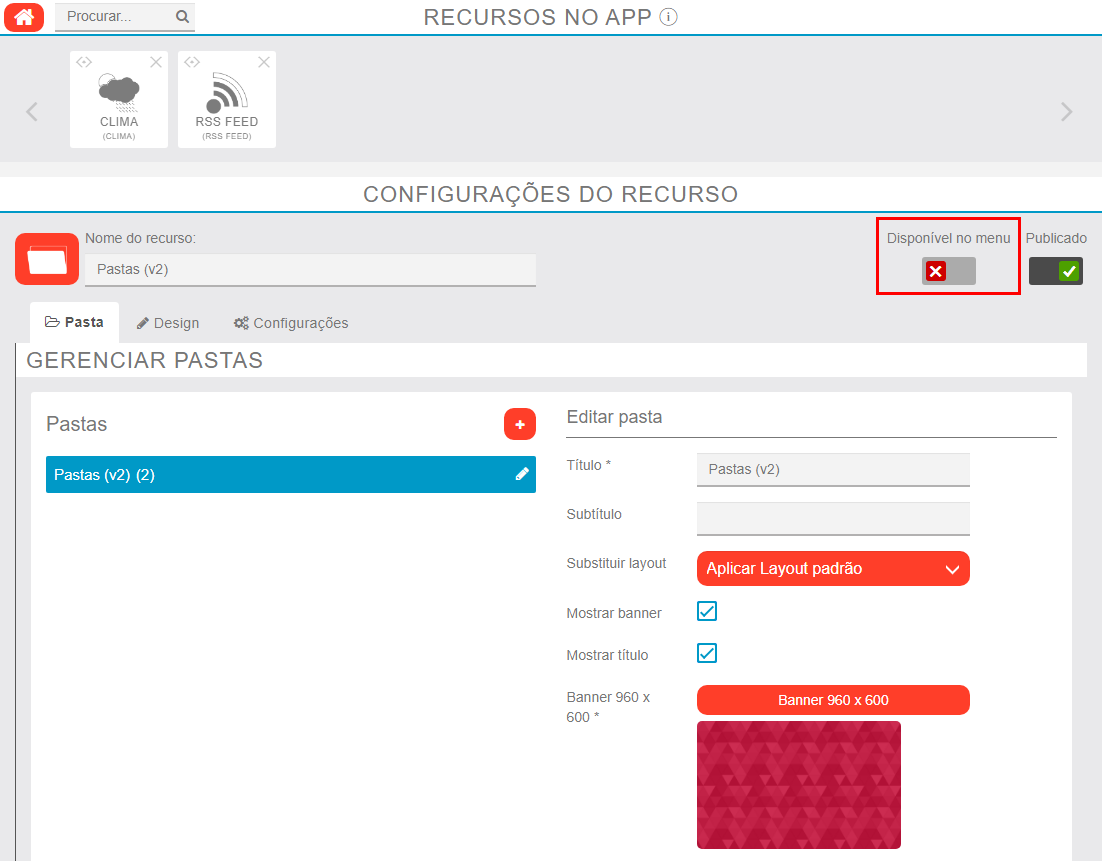
1 – Crie uma PASTA;


2 – Adicione dentro da PASTA todos os recurso que deseja ocultar;


3 – Desative esta PASTA (mudando a chave no botão superior “ATIVADO”).
Pronto, os recursos já estão ocultos para os usuários.


Se desejar você poderá chamar estes recursos de dentro de outro recurso usando um LINK INTERNO…


Equipe Portal Apper

O post Como ocultar um ou mais recursos da Homepage apareceu primeiro em Portal Apper.

]]>
https://portalapper.com.br/centraldeajuda/como-ocultar-um-recurso-do-menu/feed/ 0 11769
Como fazer a correção em caso de rejeição da Apple em relação ao uso de Localização https://portalapper.com.br/centraldeajuda/rejeicao-apple-uso-de-localizacao/ https://portalapper.com.br/centraldeajuda/rejeicao-apple-uso-de-localizacao/#respond Mon, 18 Dec 2017 13:38:25 +0000 https://portalapper.com.br/://https://portalapper.com.br/://portalapper.com.br.br.br/.br/office/?post_type=epkb_post_type_1&p=13078   Se o seu aplicativo foi rejeitado pela Apple devido ao alerta de permissão de localização, você pode ignorar este problema, compile seu aplicativo com o Xcode seguindo este processo: – Se o seu aplicativo não inclui quaisquer recursos que usam a localização, como Taxi/Uber ou Mapas, em seu projeto Xcode, vá para a guia “Info” e remova a linha “Privacy – Location When In Use Usage Description”, c:   – Além disso, se o seu aplicativo foi rejeitado devido a “Guideline 5.1.5 – Legal – Privacy – Location Services”, há duas soluções: Se o recurso de notificações push está presente em seu aplicativo, você precisa modificar o texto na linha “Privacy – Location Always Usage Description” em seu projeto Xcode, na guia “Info”, e especificar a finalidade de utilizar a localização ao usuário (por exemplo, “A Localização é necessário para receber Notificações Push em uma localização específica”) Se o recurso […]

O post Como fazer a correção em caso de rejeição da Apple em relação ao uso de Localização apareceu primeiro em Portal Apper.

]]>
 

Se o seu aplicativo foi rejeitado pela Apple devido ao alerta de permissão de localização, você pode ignorar este problema, compile seu aplicativo com o Xcode seguindo este processo:

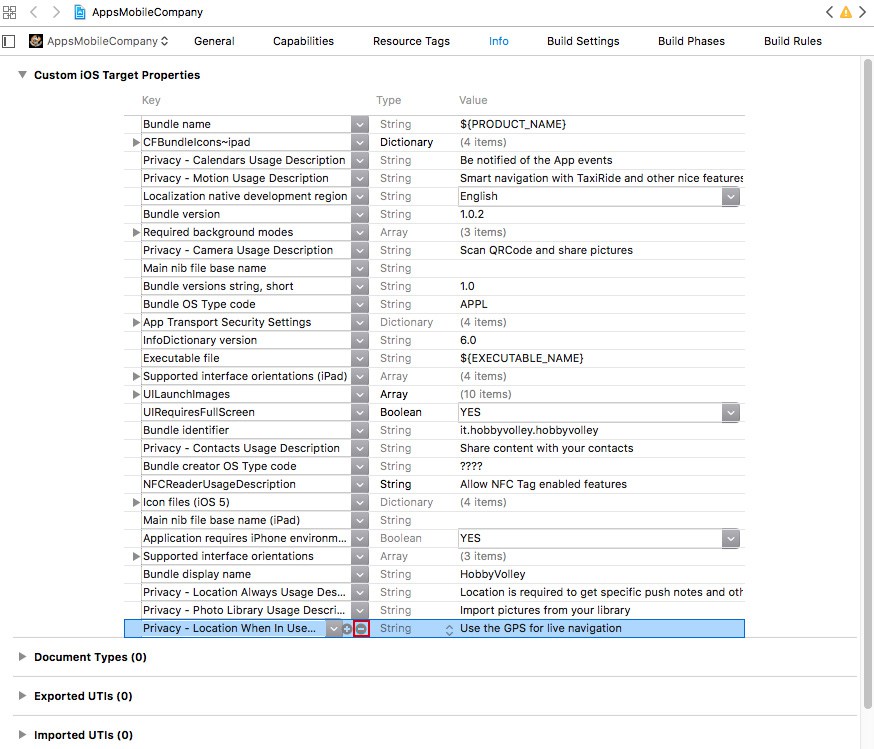
– Se o seu aplicativo não inclui quaisquer recursos que usam a localização, como Taxi/Uber ou Mapas, em seu projeto Xcode, vá para a guia “Info” e remova a linha “Privacy – Location When In Use Usage Description”, c:


– Além disso, se o seu aplicativo foi rejeitado devido a “Guideline 5.1.5 – Legal – Privacy – Location Services”, há duas soluções:

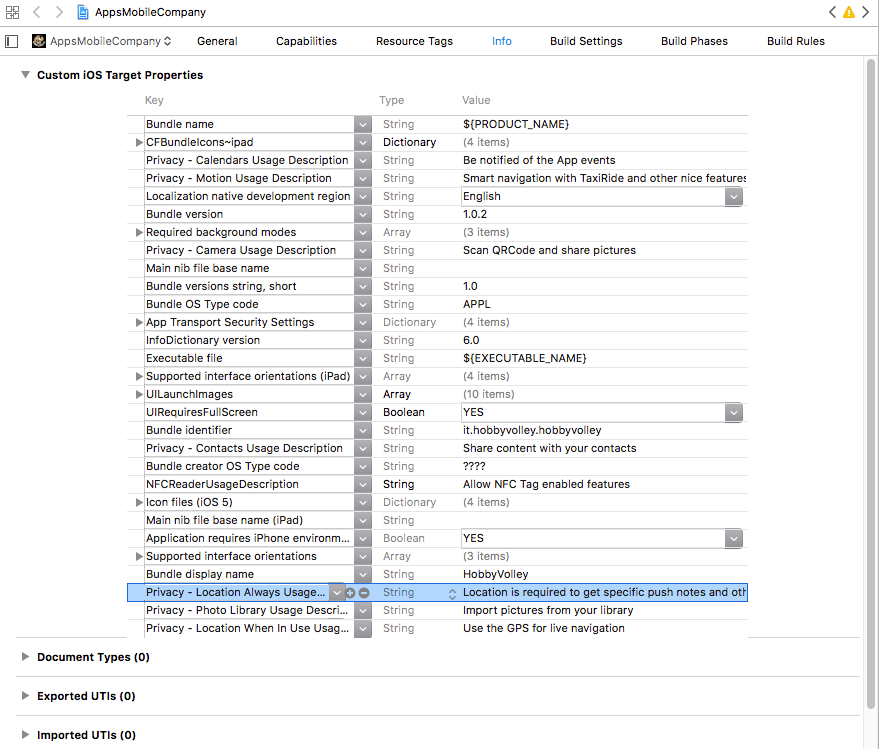
  • Se o recurso de notificações push está presente em seu aplicativo, você precisa modificar o texto na linha “Privacy – Location Always Usage Description” em seu projeto Xcode, na guia “Info”, e especificar a finalidade de utilizar a localização ao usuário (por exemplo, “A Localização é necessário para receber Notificações Push em uma localização específica”)
  • Se o recurso de notificações push não está presente no seu aplicativo, você precisa remover a linha “Privacy – Location Always Usage Description”.


Copile seu aplicativo e reenviei a App Store especificando que o problema foi corrigido.


Iremos adicionar nas próximas atualizações esta ação de forma automática ou em uma configuração através do Construtor de Aplicativos.


Att.

Equipe Portal Apper


O post Como fazer a correção em caso de rejeição da Apple em relação ao uso de Localização apareceu primeiro em Portal Apper.

]]>
https://portalapper.com.br/centraldeajuda/rejeicao-apple-uso-de-localizacao/feed/ 0 13078
Como testar Recursos Extras em uma conta Demo https://portalapper.com.br/centraldeajuda/como-testar-recursos-extras-em-uma-conta-demo/ https://portalapper.com.br/centraldeajuda/como-testar-recursos-extras-em-uma-conta-demo/#respond Fri, 15 Dec 2017 12:02:41 +0000 https://portalapper.com.br/://https://portalapper.com.br/://portalapper.com.br.br.br/.br/office/?post_type=epkb_post_type_1&p=13041 Agora você pode testar e conhecer os seguintes Recursos Extras: UberTaxi (CabRide) Quiz Construtor de Landing Page Classificados Perfil Cadeado PRO (Padlock Pro) Chat Realtime (Bate papo em tempo real) Agendamento Cartão Fidelidade Progressivo (Progressive Loyalty) Inquérito (Surveys) Doação (Donation) Raspadinha – (Scratch Card) Smart ADS E outros. Em breve mais Recursos Extras estarão na conta Demo, vamos sempre comunicar as novidades. Como acessar: 1º – Use a URL de seu painel White Label ou o Construtor de Aplicativos para acessa; 2º – Você precisa se “deslogar” do Construtor de Aplicativos (Apenas do Construtor de Aplicativos e não do site Portal Apper em si); Para “deslogar” apenas do Construtor de Aplicativos siga as instruções abaixo: Acesse o Construtor de Aplicativos Clique em PERFIL depois em SAIR Pronto você esta “deslogado” do Construtor de Aplicativos. Após “deslogar” do Construtor de Aplicativos já aparecerá em sua tela os campos Login. 3º – Faça o Login […]

O post Como testar Recursos Extras em uma conta Demo apareceu primeiro em Portal Apper.

]]>
Agora você pode testar e conhecer os seguintes Recursos Extras:

Em breve mais Recursos Extras estarão na conta Demo, vamos sempre comunicar as novidades.

Como acessar:

1º – Use a URL de seu painel White Label ou o Construtor de Aplicativos para acessa;

2º – Você precisa se “deslogar” do Construtor de Aplicativos (Apenas do Construtor de Aplicativos e não do site Portal Apper em si);

Para “deslogar” apenas do Construtor de Aplicativos siga as instruções abaixo:

Acesse o Construtor de Aplicativos

Clique em PERFIL depois em SAIR

Pronto você esta “deslogado” do Construtor de Aplicativos.

Após “deslogar” do Construtor de Aplicativos já aparecerá em sua tela os campos Login.

3º – Faça o Login com as credenciais da Conta Demo:

Login:
[email protected]

Senha:
1234567

Procure o App com seu nome (se não encontrar um App com seu nome pode criar um novo) e edite a vontade.

Atenção: Pedimos que crie apenas um App e neste faça seus testes. Não duplique e nem edite Apps de outros Appers, você tem liberdade para criar o seu.

Divirta-se!

Equipe Portal Apper

O post Como testar Recursos Extras em uma conta Demo apareceu primeiro em Portal Apper.

]]>
https://portalapper.com.br/centraldeajuda/como-testar-recursos-extras-em-uma-conta-demo/feed/ 0 13041
Criar e adicionar a API do Twitter https://portalapper.com.br/centraldeajuda/gerar-api-do-twitter/ https://portalapper.com.br/centraldeajuda/gerar-api-do-twitter/#respond Sat, 30 Sep 2017 00:08:12 +0000 https://portalapper.com.br/://https://portalapper.com.br/://portalapper.com.br.br.br/.br/.br/?post_type=epkb_post_type_1&p=12187   Com o recurso Twitter, você poderá incluir sua conta do Twitter em seu aplicativo.   Criar suas chaves da API do Twitter e aplica-las Para obter as chaves de acesso do Twitter, você precisa criar um aplicativo do Twitter que é obrigatório para acessar o Twitter. 1. Faça o login na conta e vá para https://apps.twitter.com/app/new para criar este aplicativo do Twitter. 2. Digite seu nome ou nome do App, uma descrição(dizendo o objetivo do App) e endereço do seu site(pode ser o domínio do seu painel). Você pode deixar a URL de retorno de chamada vazia. 3. Aceite os termos de Contrato de desenvolvedor e resolva o CAPTCHA se tiver. 4. Envie o formulário clicando em  Crie seu aplicativo do Twitter.   5. Na próxima tela, na terceira aba “Keys and Access Tokens” você vai encontrar a Chave do consumidor (chave da API) e o Segredo do Consumidor, copie e […]

O post Criar e adicionar a API do Twitter apareceu primeiro em Portal Apper.

]]>
 

Com o recurso Twitter, você poderá incluir sua conta do Twitter em seu aplicativo.


Criar suas chaves da API do Twitter e aplica-las

Para obter as chaves de acesso do Twitter, você precisa criar um aplicativo do Twitter que é obrigatório para acessar o Twitter.

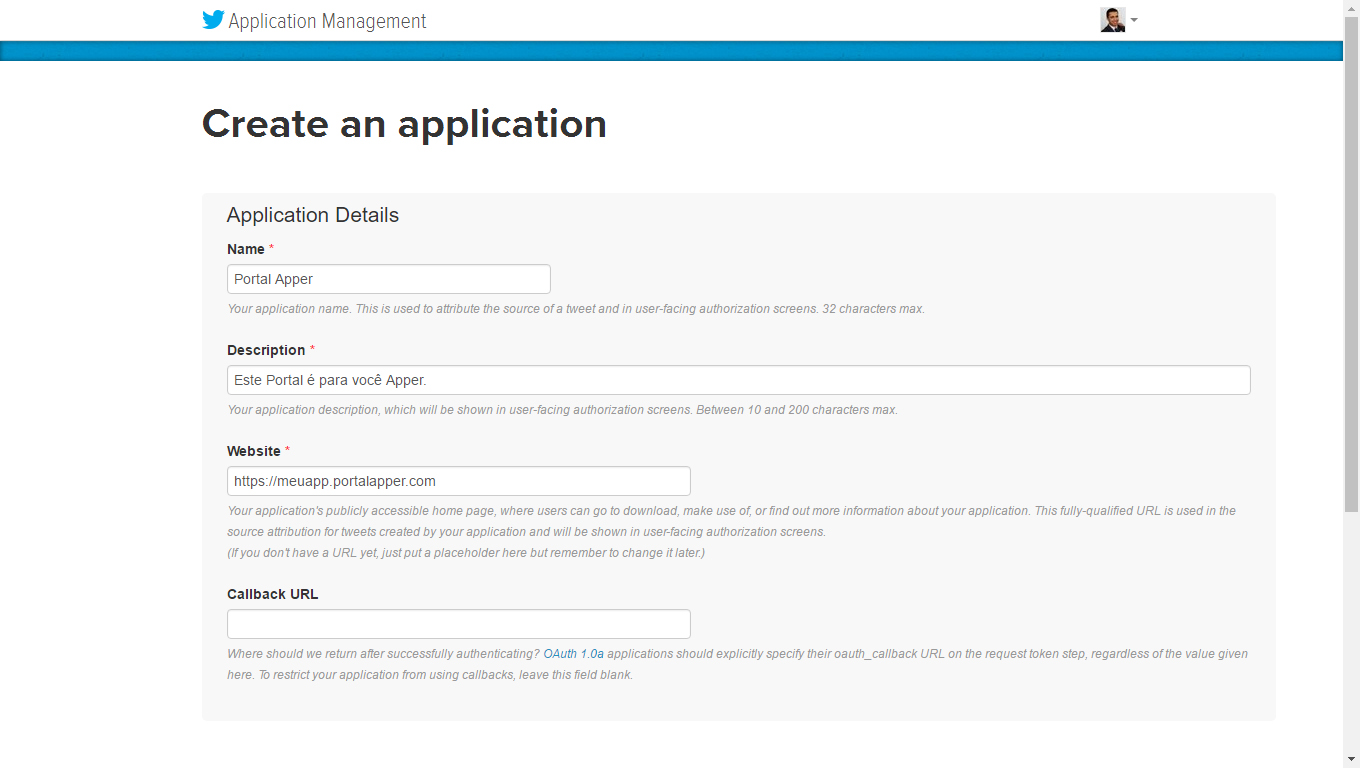
  • 1. Faça o login na conta e vá para https://apps.twitter.com/app/new para criar este aplicativo do Twitter.
  • 2. Digite seu nome ou nome do App, uma descrição(dizendo o objetivo do App) e endereço do seu site(pode ser o domínio do seu painel). Você pode deixar a URL de retorno de chamada vazia.
  • 3. Aceite os termos de Contrato de desenvolvedor e resolva o CAPTCHA se tiver.
  • 4. Envie o formulário clicando em  Crie seu aplicativo do Twitter.


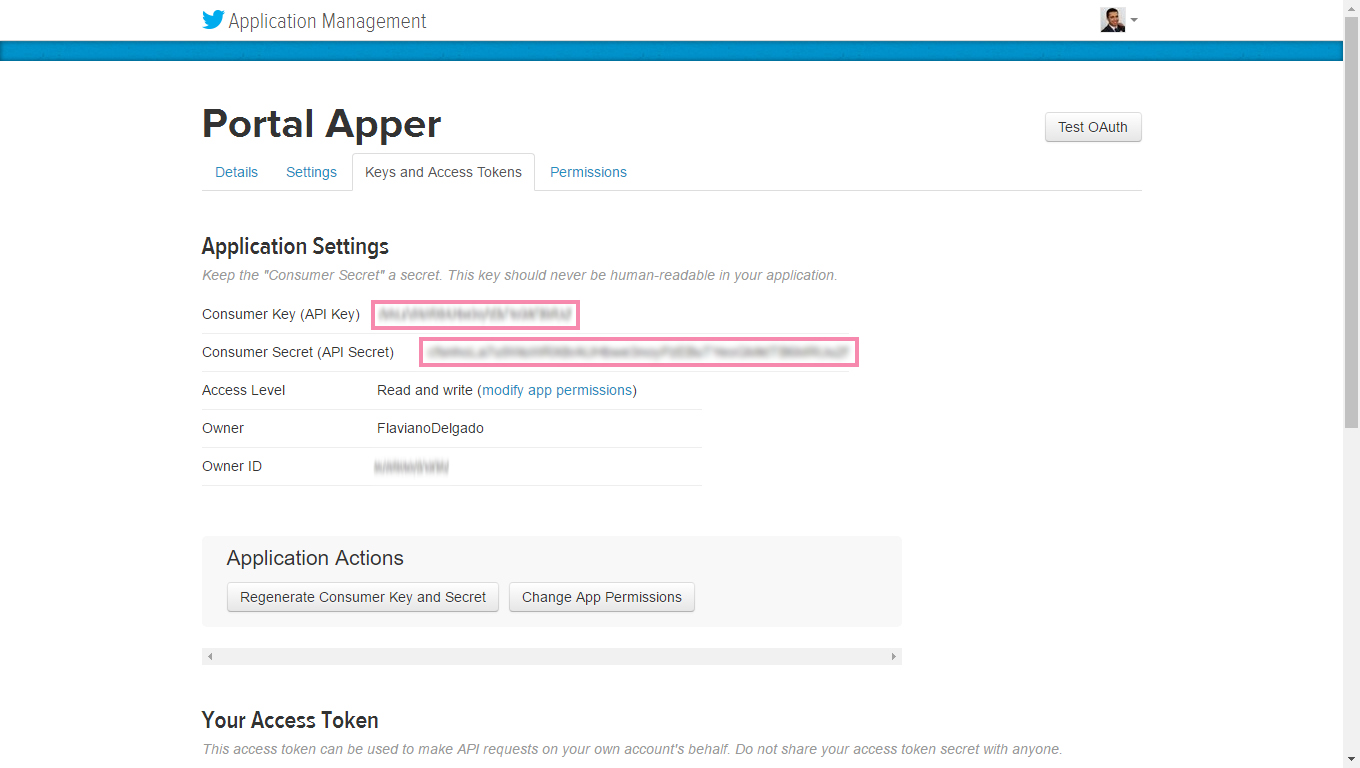
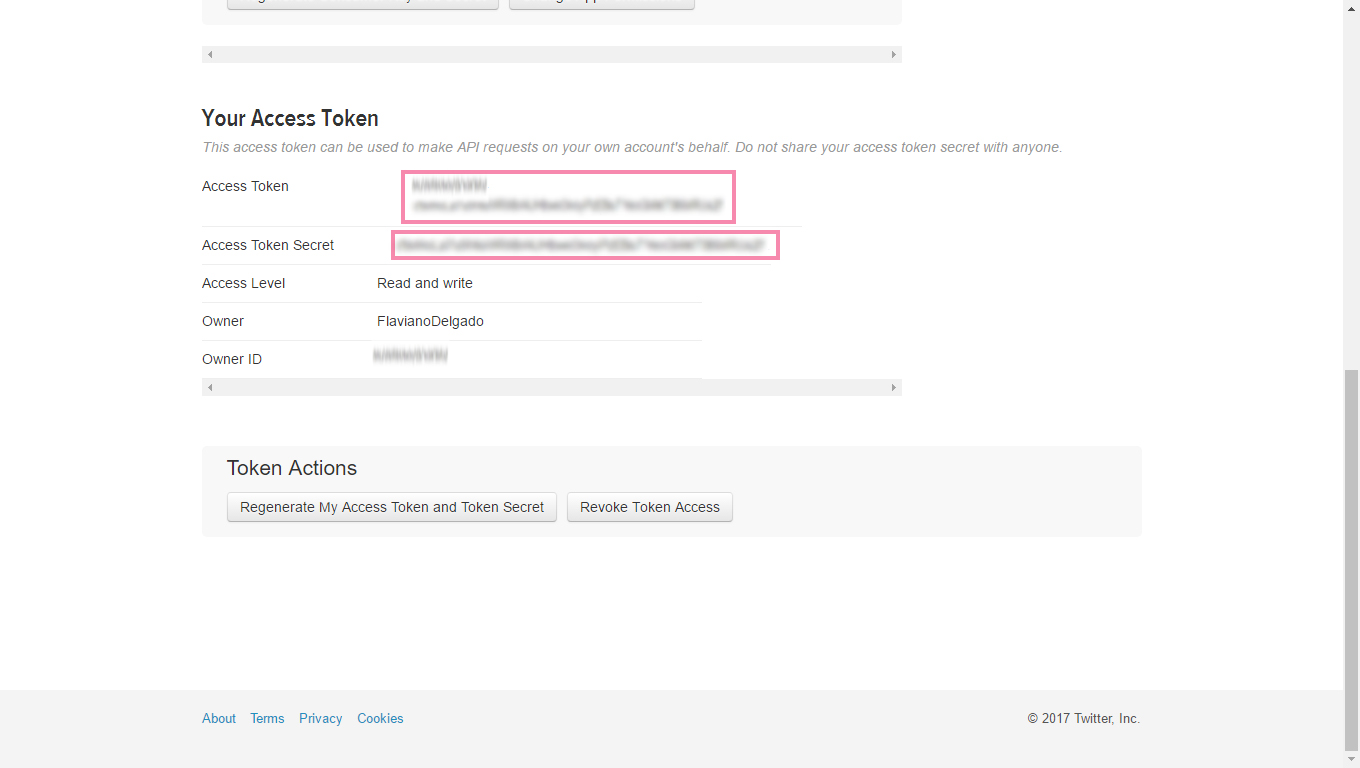
  • 5. Na próxima tela, na terceira aba “Keys and Access Tokens” você vai encontrar a Chave do consumidor (chave da API) e o Segredo do Consumidor, copie e reserve em lugar seguro.


  • 6. Depois desça e clique no botão “Create my access token”.


  • 7. Você vai encontrar o Acesso Token e o Acesso Token Secreto, copie e reserve em lugar seguro. Pronto você já tem as 4 credencias que precisa.


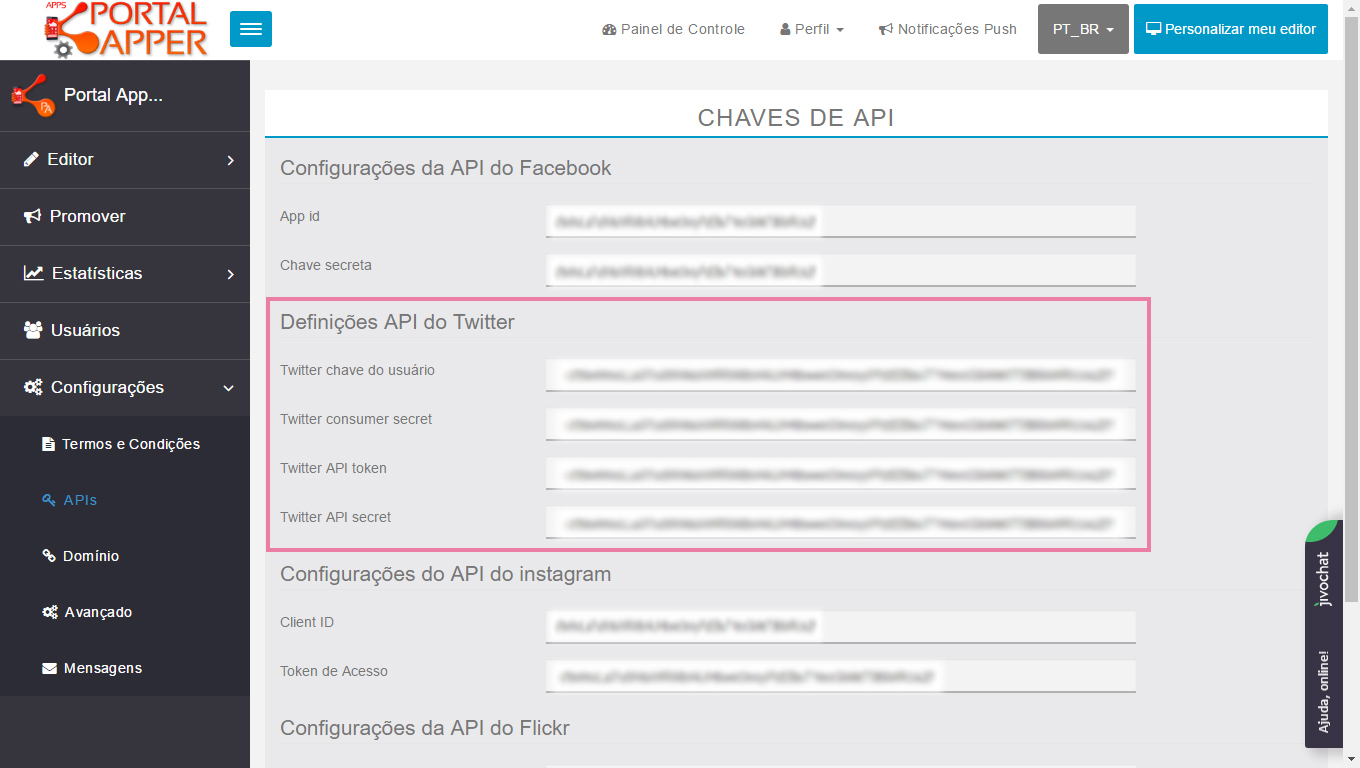
  • 8. Abra seu painel, clique em seu aplicativo, vai em Configurações > APIs, e em “Definições API do Twitter” cole suas credenciais nos locais indicados e clique em salvar no final da página.

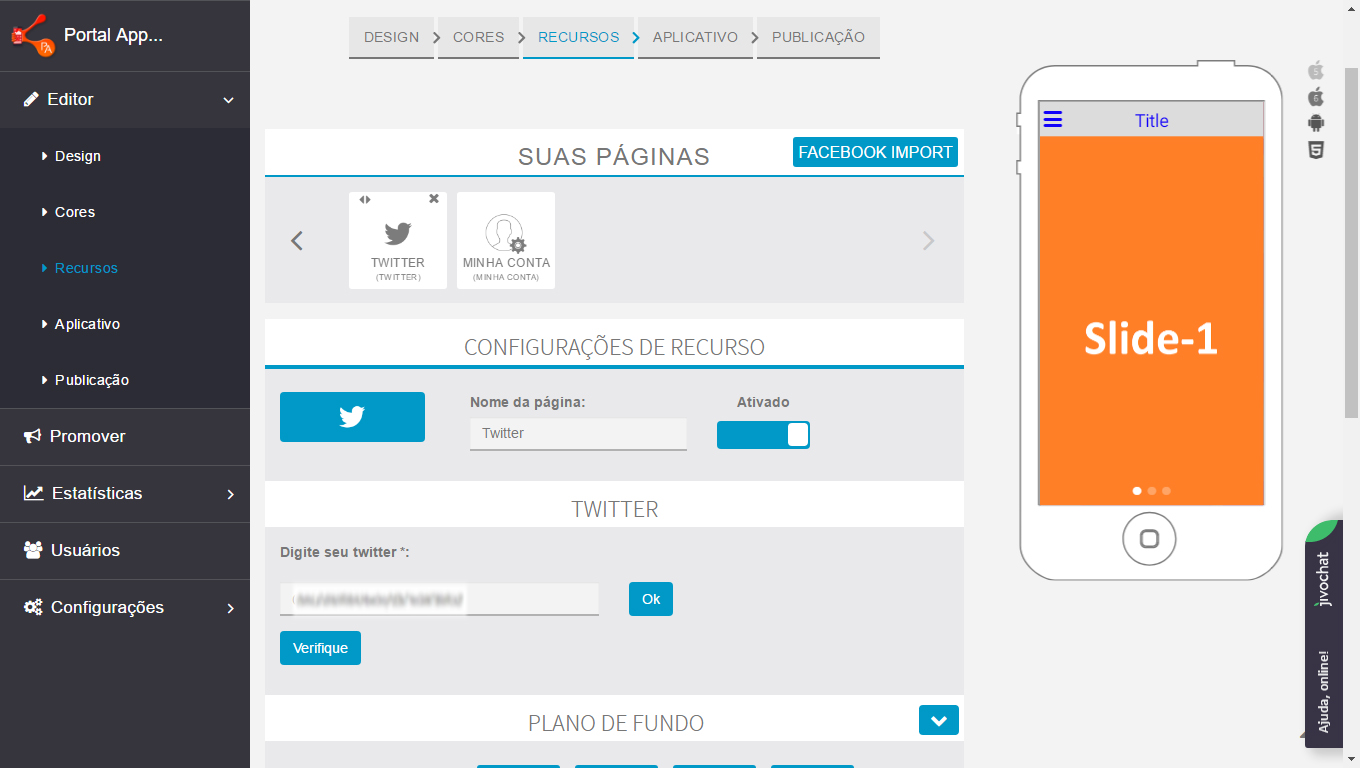
  • 9. Vá em Recursos e adicione o Recurso Twitter. No campo “Digite seu Twitter” cole seu identificador do Twitter que começa com o simbolo @.


Pronto, suas postagens já devem aparecer no aplicativo a partir de agora.


Equipe Portal Apper


O post Criar e adicionar a API do Twitter apareceu primeiro em Portal Apper.

]]>
https://portalapper.com.br/centraldeajuda/gerar-api-do-twitter/feed/ 0 12187
Como fazer a Ativação do meu App para fazer a Publicação https://portalapper.com.br/centraldeajuda/como-fazer-a-ativacao-do-meu-app-publicar-o-app/ https://portalapper.com.br/centraldeajuda/como-fazer-a-ativacao-do-meu-app-publicar-o-app/#comments Mon, 11 Sep 2017 15:17:12 +0000 https://portalapper.com.br/://https://portalapper.com.br/://portalapper.com.br.br.br/.br/.br/?post_type=epkb_post_type_1&p=11836 O post Como fazer a Ativação do meu App para fazer a Publicação apareceu primeiro em Portal Apper.

]]>

Realizar a Ativação do Aplicativo para posteriormente realizar a Publicação do mesmo, siga as instruções abaixo:


1º – Acessar o Construtor de Aplicativos e a Seção PUBLICAÇÃO

Acesse o Construtor de Aplicativos > https://portalapper.com.br/construtor-apps/

Depois vá na seção “PUBLICAÇÃO” no seu painel, clique no botão vermelho “PRONTO, QUERO PUBLICAR MEU APP!” e siga os passos para efetuar o pagamento/solicitar ativação.


2º – Escolha o plano.

Preencha os dados e escolha o plano. Clique em salvar


3º – Faça o pagamento.

Você poderá escolhe entre duas formas de pagamentos:

PayPal – A ativação é realizada assim que o pagamento for confirmado.

Pagamento Offline – Você poderá efetuar o pagamento pela loja via Cartão de Crédito, Boleto, Depósito em conta ou Transferência bancaria, use este link a seguir para escolher um plano e realizar o pagamento: https://portalapper.com.br/cat-prod/planos-e-pacotes/, a liberação/Ativação será realizada em até um dia útil a contar assim que o pagamento for confirmado, neste caso para agilizar sua Ativação envie o comprovante de pagamento para o email: contato@https://portalapper.com.br.br que faremos a ativação manualmente para você.


Cheque a caixa concordando com os termos e condições e clique em VALIDAR.

Você será encaminhado para uma página com opção de ir para a loja e realizar o pagamento ou voltar para lista de Apps no seu painel. Siga as instruções desta página.


4º – Gerar arquivo para publicação

Após a Ativação realizada, será liberado na sessão PUBLICAÇÃO os botões para gerar Código Fonte (Publicação App Store iOS) e APK (Publicação Play Store Android).

Obs: Se caso ainda não apareceu, aguarde por alguns instantes e atualize a página do seu navegador apertando o “F5” em seu teclado, se mesmo assim não aparecer como na imagem abaixo, você pode entrar em contato com o suporte pelos nossos canais https://portalapper.com.br/suporte/.


Gerar Código Fonte agora – Clique neste botão para gerar o arquivo para fazer a publicação na App Store iOS.

Obs: Se caso for contratar nossos serviços de publicação iOS, não se preocupe faremos todo esse procedimento para você.


Gerar APK agora – Clique neste botão para gerar o arquivo para fazer a publicação na Play Store (Android).

Obs: Na primeira publicação você não precisa mudar o valor do campo sublinhado com o número “1.0” (exemplo da imagem acima).

Clique uma ou duas vezes até mostrar que esta gerando o APK (o primeiro clique serve para salvar a versão e o segundo clique serve para solicitar a geração do APK). Após clicar, aguarde cerca de 3 a 5  minutos e atualize a página apertando em seu teclado “F5” ou clique em qualquer Seção e volte para PUBLICAÇÃO.

Deve aparecer (Ex. imagem abaixo) o botão “Baixar o último gerado” clique nele e baixe salvando em seu computador para posteriormente subir na Loja Play Store.


Caso tenha algum problema na geração de um APK, você pode solicitar um APK a nossa equipe. Clique aqui para solicitar.


Pronto.


Para realizar uma futura atualização do App

Acesse o Construtor de Aplicativos > https://portalapper.com.br/construtor-apps/ depois vá na seção “PUBLICAÇÃO” no seu painel, se caso estiver na página apenas continue.


Vá para o final da página “Gerar compilações”

  • Mude o número da versão para um valor superior do que já está na Loja, exemplo: Se esta 1.0 mude para 1.1, se 2.3 mude para 2.4…
  • Logo após clique no botão “Gerar APK agora” clicando, o botão virá uma engrenagem (caso não vire clique mais uma vez), aguarde cerca de 3 a 5  minutos e atualize a página apertando em seu teclado “F5” ou clique em qualquer Seção e volte para PUBLICAÇÃO, para ter certeza que o APK com a nova versão foi criado a engrenagem sumira e o botão “Gerar APK agora” estará disponível novamente.
  • Após a construção no novo APK clique no botão “Baixar o último gerado”  e baixe salvando em seu computador para posteriormente subir na Loja Play Store.


Pronto 😉

O post Como fazer a Ativação do meu App para fazer a Publicação apareceu primeiro em Portal Apper.

]]>
https://portalapper.com.br/centraldeajuda/como-fazer-a-ativacao-do-meu-app-publicar-o-app/feed/ 2 11836
Link Interno https://portalapper.com.br/centraldeajuda/link-interno/ https://portalapper.com.br/centraldeajuda/link-interno/#comments Fri, 08 Sep 2017 17:16:49 +0000 https://portalapper.com.br/://https://portalapper.com.br/://portalapper.com.br.br.br/.br/.br/?post_type=epkb_post_type_1&p=11777 O post Link Interno apareceu primeiro em Portal Apper.

]]>

Como utilizar o Link Interno


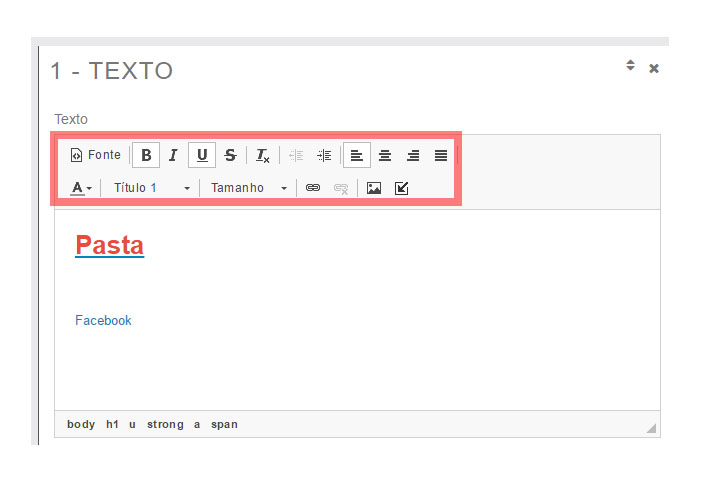
1 – Procure um simbolo de Link Interno (seta na diagonal) nos recursos HTML, PÁGINA PERSONALIZADA, LUGARES e em alguns outros que tem um bloco de texto (CKEditor), simbolo apontado com uma seta na imagem abaixo:


2º – Usaremos o exemplo do recurso PÁGINA PERSONALIZADA, adicione um bloco de texto e clique no botão LINK INTERNO (o que esta apontado na imagem acima), ao clicar deve aparecer uma lista de recursos que tem em seu aplicativo, escolha o recurso que deseja criar um Link Interno, pronto, ele já aparecerá como um texto clicável. Salve sua página e pronto quando o usuário clicar neste texto ele será direcionado para o recurso que você escolheu.


Customizando o Link Interno

Se desejar você poderá customizar este link, ele é um texto, com isso você poderá alterar tamanho, cor e outras opções que encontrar na barra do CKEditor.

Criando um botão com Link Interno

Você também poderá fazer que este Link vire um verdadeiro botão adicionando alguns códigos.
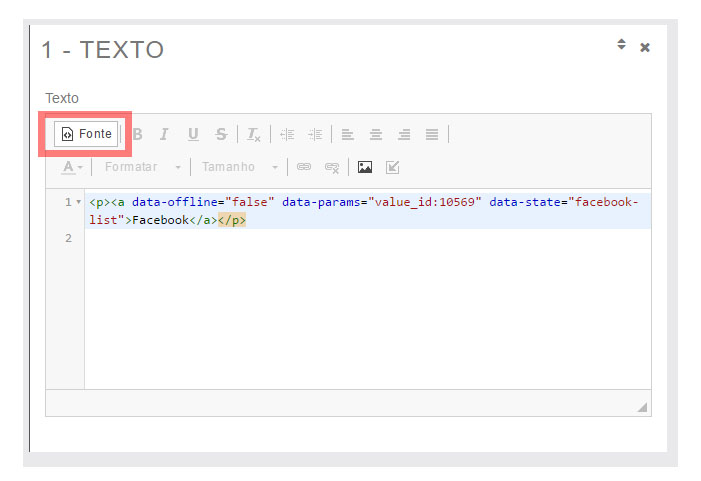
1 – No CKEditor clique em FONTE.
Observe que com isso sua página vira um editor de códigos e já mostra os códigos gerados pela ação do LINK INTERNO.


Importante: Quando trabalhar com bloco de texto (CKEditor) nos recursos, sempre que finalizar um código cole-os em um bloco de texto em seu computador (alguns códigos não são totalmente aceitos neste CKEditor e por isso alguns deles somem após salvar a página, então em alguns casos não conseguirá reeditar o código se desejar), então é bom guardar de forma segura para uma posterior edição.


2 – Identifique o código do seu Link Interno (Se caso tiver mais conteúdo em seu bloco de texto).
Basicamente o código do Link Interno é como este:


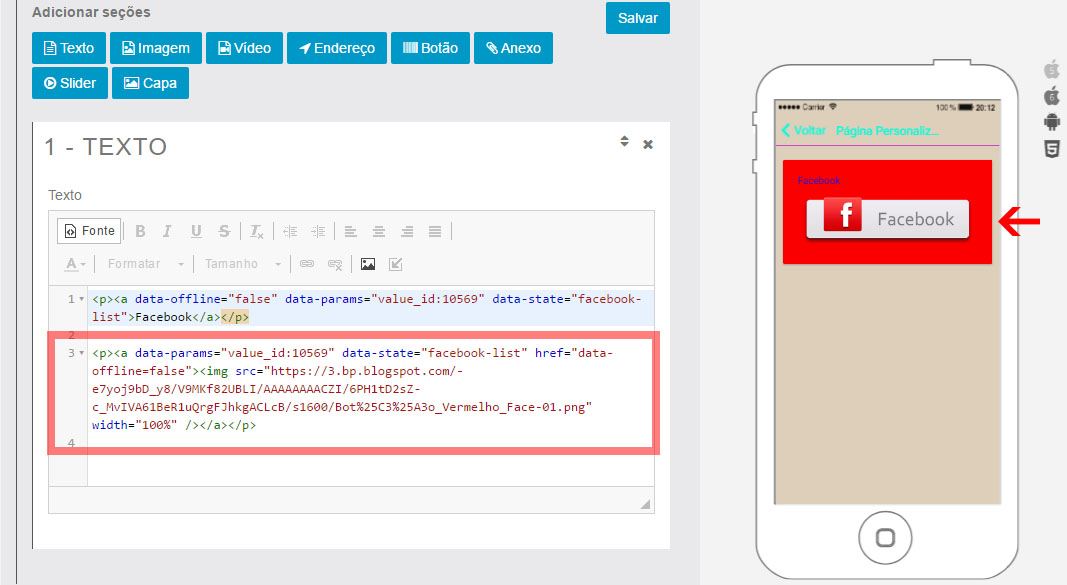
Use a referência abaixo para gerar um botão com imagem.
Código para usar uma imagem no lugar do texto:


Importante: No exemplo abaixo perceba que copiamos apenas a partir da palavra “data-params…” até a ultima aspas” do código do Link Interno, é apenas isso que você deve usar neste caso para que o Link Interno tenha uma imagem no lugar do texto e funcione.

Pronto. 😉
O post Link Interno apareceu primeiro em Portal Apper.

]]>
https://portalapper.com.br/centraldeajuda/link-interno/feed/ 1 11777